
Servicio de Atención al Cliente: 902 170 000 comercial@extrasoft.es
El cierre en Gextor Gestión Comercial

El cierre en Gextor Gestión Comercial

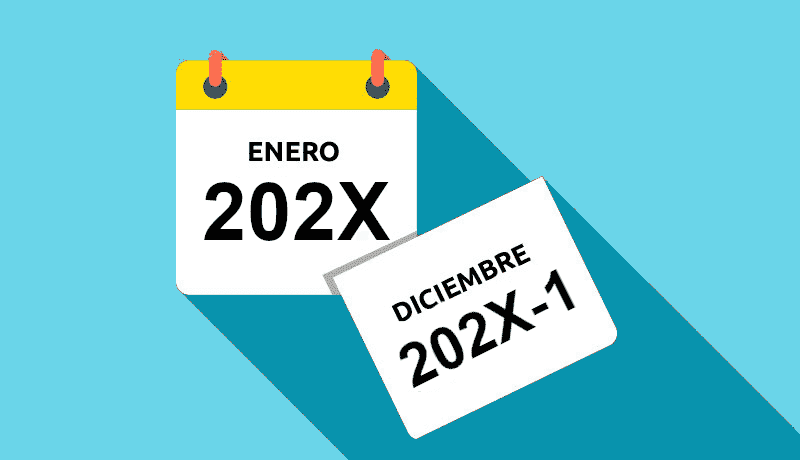
En una publicación anterior hablamos del cierre contable en Gextor, en este caso nos ocuparemos del cierre en Gextor Gestión Comercial, que se suele realizar entre diciembre del año a cerrar y enero del nuevo año.

PREVIAMENTE AL CIERRE EN GEXTOR GESTIÓN COMERCIAL

Lo primero que hay que saber es que, al contrario que el cierre en Contabilidad, el cierre en Gestión Comercial es un proceso totalmente IRREVERSIBLE.

Por tanto, es absolutamente fundamental realizar una copia de seguridad de las bases de datos:

  • EMPRESAS
  • EXTRAXXXXX, donde XXXXX es la numeración de la empresa a cerrar.

Si no sabes cómo realizar la copia, ponte en contacto con nuestro servicio técnico.

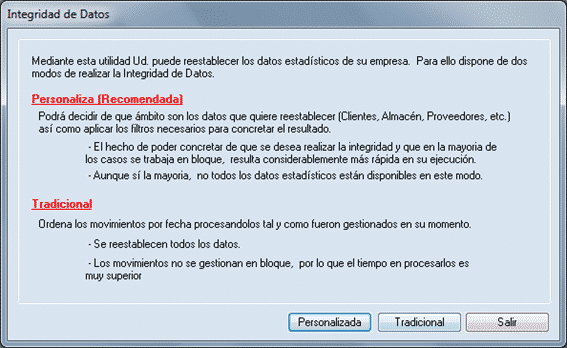
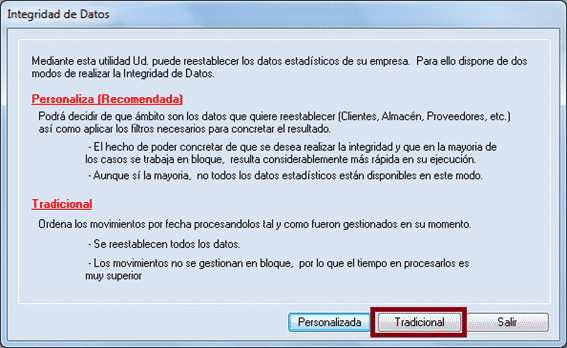
Antes de realizar el cierre, es también muy recomendable realizar una integridad tradicional, dado que el proceso incluye un cálculo del stock final del ejercicio a cerrar. Ese stock será el inicial del nuevo ejercicio. Por tanto, para que el cálculo se realice de la manera más precisa posible, realiza una integridad de datos. La integridad tradicional se realiza desde el Administrador, en Utilidades / Integridad de datos / Integridad tradicional.

integridadtradicional

Si hace tiempo que no lo haces, también es muy recomendable realizar un Inventario físico, como ya explicamos en una publicación anterior sobre recuento de inventario.

Como en el caso del cierre contable, hemos preparado un vídeo para explicarte (y mostrarte) todo lo que debes saber. Pero si eres de los que prefiere leer las instrucciones a verlas en un vídeo, más abajo te explicamos también los pasos a seguir por pantallas.

VENTANA DE CIERRE EN GEXTOR GESTIÓN COMERCIAL

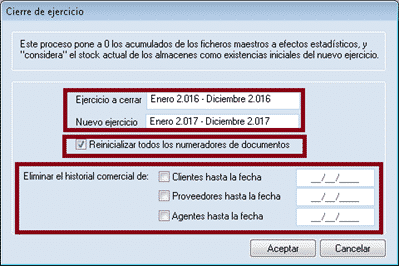
  • El proceso de cierre se realiza desde el menú de Utilidades / Cierre de Ejercicio. En esa ventana figurará el ejercicio a Cerrar  y el Nuevo ejercicio.
  • El programa ofrece la posibilidad en este mismo proceso, de reinicializar los numeradores. Es decir, de empezar por el número 1 en todas las series de documentos de venta. Si no lo seleccionas, la numeración del nuevo ejercicio continuará donde ha terminado la del ejercicio anterior.
  • Asimismo, puedes indicar si deseas eliminar algunos datos históricos que ya no sean de importancia.

cierregextorgestioncomercial1

PROCESO DE CIERRE EN GEXTOR GESTIÓN COMERCIAL

  • El programa primeramente te pedirá confirmación del cierre: “¿Desea cerrar el ejercicio 2016?”, pregunta a la que habrá que contestar que sí, o el cierre no se realizará.
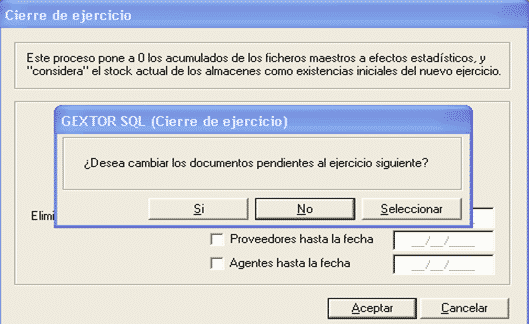
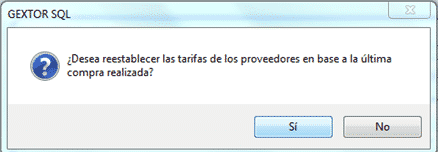
  • Si la empresa tiene documentos pendientes (presupuestos, pedidos o albaranes, de venta o de compra) en el ejercicio a cerrar, el programa te hará la siguiente pregunta:

cierregextorgestioncomercial2

  1. Si pulsas “SÍ”, se realizará el proceso de cierre, pasando todos los documentos al ejercicio siguiente.
  2. Si pulsas “NO”, se realizará el proceso de cierre, pero los documentos pendientes quedarán en el ejercicio a cerrar.
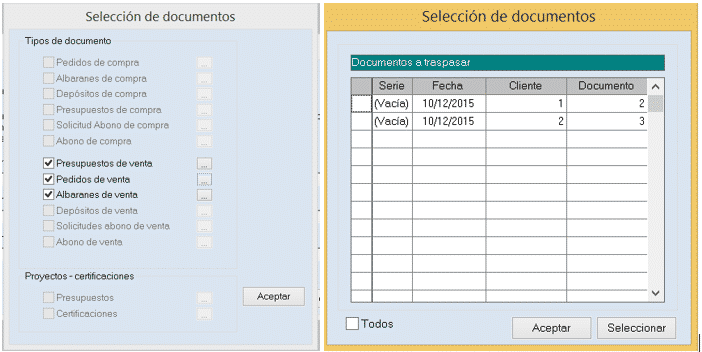
  3. Al pulsar ·SELECCIONAR, puedes seleccionar a continuación qué documentos quieres traspasar al ejercicio siguiente.

cierregextorgestioncomercial3

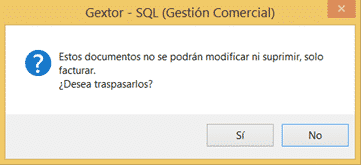
IMPORTANTE: Si los documentos pendientes son “Albaranes” y se pasan al ejercicio siguiente, no podrán modificarse ni suprimirse en este nuevo ejercicio, solo podrán facturarse.

cierregextorgestioncomercial4

Una vez hayas contestado a todas las preguntas, el programa realizará el cierre, abrirá el nuevo ejercicio y calculará el stock inicial de este.

REPETICIÓN DEL CIERRE EN GEXTOR GESTIÓN COMERCIAL

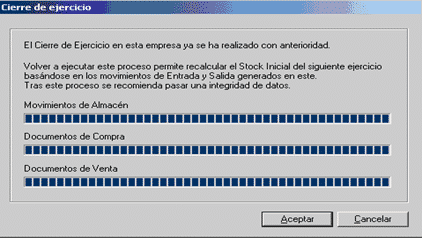
El cierre se puede realizar tantas veces se quiera, aunque la apariencia de la ventana cambia a partir de la segunda vez que se realiza. Cada vez que se realice el cierre, se recalculará el stock inicial del nuevo ejercicio, conforme a los cambios realizados en el ejercicio a cerrar:

cierregextorgestioncomercial5

DESBLOQUEO DEL EJERCICIO CERRADO

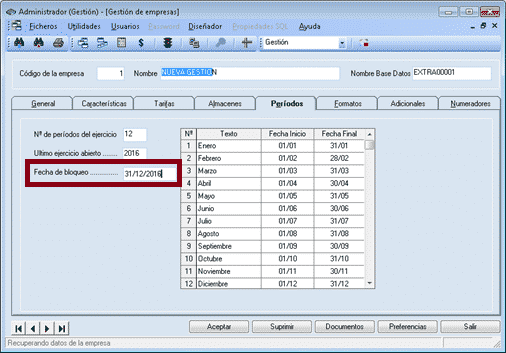
Una vez realizado el CIERRE, el programa bloquea todos los datos del ejercicio por medio del campo “Bloqueo de Información”. Está incluido incluido en el ADMINISTRADOR, Ficheros/Empresas/ Periodos:

cierregextorgestioncomercial6

Si posteriormente necesitas introducir movimientos o realizar ajustes en el ejercicio 2016, simplemente tendrás que modificar esa fecha de bloqueo o borrarla. La fecha de bloqueo se volverá a grabar automáticamente en cuanto realices el cierre de nuevo.

Si necesitas ayuda para cualquiera de estos pasos, contacta con nuestro servicio técnico, ¡te atenderemos encantados!

¡SI TE GUSTÓ, COMPÁRTELO!
Cómo hacer el recuento del inventario en Gextor

Cómo hacer el recuento del inventario en Gextor

Dado que en el proceso de cierre en el módulo de Gestión Comercial se realiza un cálculo del inventario inicial del ejercicio siguiente, es necesario que el stock del ejercicio a cerrar sea el correcto.Para lograr esto, es altamente recomendable que realices una Integridad de datos y un Inventario en Gextor.

Inventario en Gextor: Integridad de datos

Lo primero es realizar una Integridad Tradicional, que es la más completa. La integridad se realiza desde el módulo ADMINISTRADOR.

integridadDeDatos1

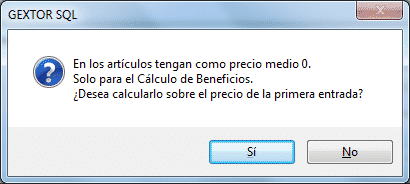
Este proceso nos realizará dos preguntas. La primera es esta:

IntegridadDeDatos2

Es recomendable contestar que Sí, dado que un precio medio 0 no permite calcular los beneficios. Solo para esos casos, utilizamos por tanto el precio de la primera entrada. Si no te interesa el cálculo de beneficios, no es imprescindible.

La segunda pregunta es:

IntegridadDeDatos2

Es recomendable contestar Sí, cuando los precios de los proveedores se mantienen estables. En caso de que sus proveedores suelan variar los precios, es recomendable seleccionar No en esta opción.

Inventario en Gextor: Inventario físico

Una vez realizada la integridad, cambiamos al módulo GESTIÓN COMERCIAL, para comenzar a hacer el inventario.

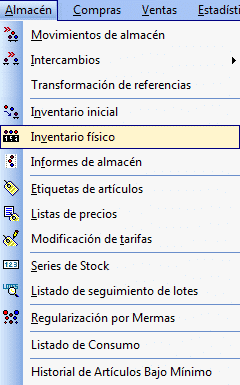
El inventario en Gextor se realiza con la opción Inventario Físico, en el menú Almacén.intenvariogextor1

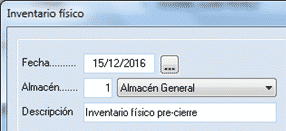
Lo primero que haremos será indicarle la fecha de inicio del Inventario, el almacén del que se va a realizar y la descripción, y podemos comenzar con los pasos del mismo:

inventariogextor2

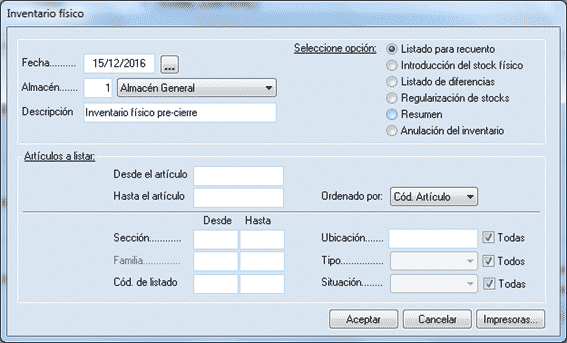
1. LISTADO PARA RECUENTO

inventariogextor3

El primer paso es este listado, en el que puede realizar los filtros que necesite. El listado tiene la finalidad de que el operario u operarios que vayan a realizar el inventario físico puedan anotar en el mismo las unidades reales (“físicas”) que hay de cada artículo.

Dado que el programa no obliga a realizar el inventario en una única sesión, se pueden imprimir varios listados, para ir haciendo el recuento físico en sucesivas sesiones.

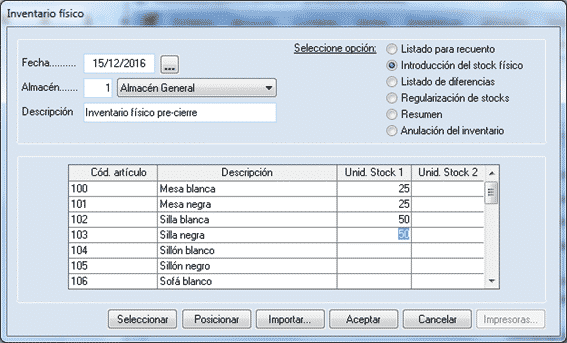
2. INTRODUCCIÓN DEL STOCK FÍSICO

inventariogextor4

Este paso nos permite introducir el stock real de cada artículo, que habremos anotado. En la tabla de la parte inferior, aparecen todos los artículos obtenidos en el listado previo.

En la tabla de la parte inferior, aparecerán todos los artículos obtenidos en el “Listado” anterior. Contamos con un botón “Seleccionar”, para indicar al programa si queremos realizar una selección de los mismos, y el botón “Posicionar”, que permite, en esa selección, posicionarse en un artículo concreto.

Si dispones de un sistema automático de inventario físico mediante Mobile Inventario, puedes reemplazar esta operación manual por el botón “Importar”, mediante el cual el programa leerá los datos del fichero que se indique.

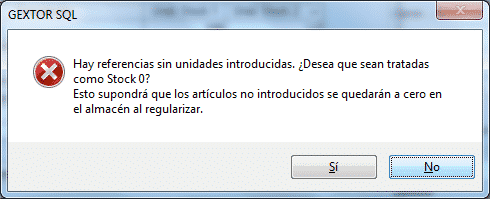
Al finalizar la introducción de datos y pulsar “Aceptar”, el programa realizará la siguiente pregunta:

inventariogextor5

Si contestamos que Sí, los artículos que hayamos dejado en blanco nos los dejará con stock 0.

Si contestamos que No, los artículos que hayamos dejado en blanco permanecerán como estaban.

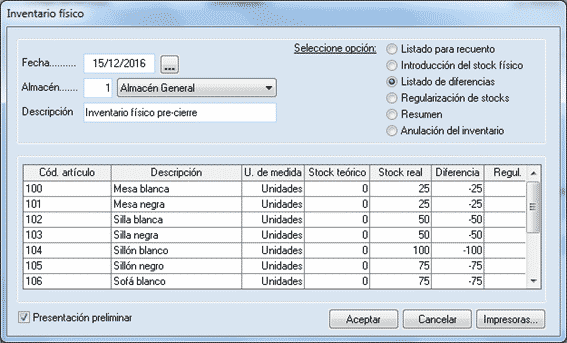
3. LISTADO DE DIFERENCIAS

inventariogextor6

Esta opción presenta en una tabla las diferencias existentes entre el stock real, que es el que se ha introducido en la fase inmediata anterior, y el stock teórico que tiene la aplicación. Al pulsar “Aceptar” se generará el listado.

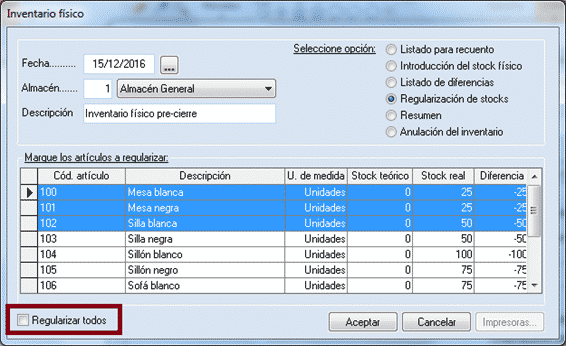
4. REGULARIZACIÓN DE STOCKS


inventariogextor7

En este paso se regularizan automáticamente todas las diferencias enter el stock real y el teórico. Se puede seleccionar los artículos que se desea regularizar, o hacer que se regularicen todos, mediante el check que figura abajo. Al pulsar “Aceptar” se originará un movimiento de almacén por cada regularización de stock en los artículos seleccionados:

5. RESUMEN

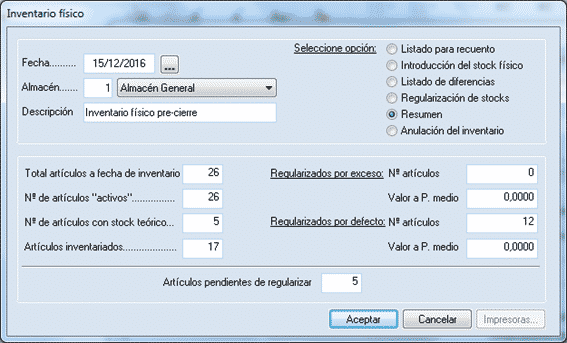
inventariogextor8

Se presenta de forma resumida en pantalla las operaciones que se han realizado en el inventario. Se indican datos como el número de artículos existentes, los artículos regularizados o los artículos pendientes de regularizar. Con esta fase podemos dar el inventario físico por terminado. No obstante, tenemos una opción más.

6. ANULACIÓN DE INVENTARIOS

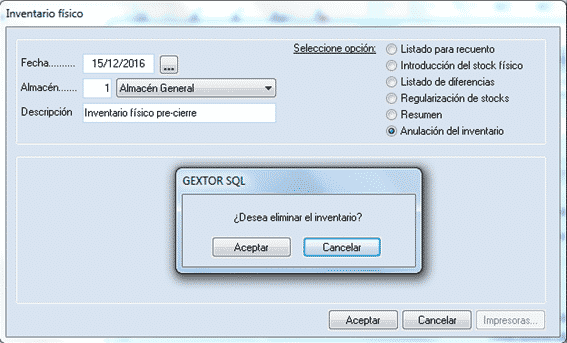
inventariogextor9

La última opción permite anular todas las fases del inventario, dejando el almacén en la situación anterior al mismo. Es decir, anula todos los movimientos de regularización generados.

Una vez finalizado el Inventario físico, la empresa estará preparada para realizar propiamente el Cierre en Gestión Comercial, que te explicaremos en nuestra siguiente publicación.

¡SI TE GUSTÓ, COMPÁRTELO!
Los cierres con Gextor: Cierre contable

Los cierres con Gextor: Cierre contable

El mes de Diciembre se aproxima la fecha que todo departamento contable vive con cierto estrés. Es el momento del cierre del ejercicio. Desde Extra Software, hemos preparado esta publicación y unos vídeos para explicar cómo realizar el cierre contable con Gextor con la máxima seguridad.

Preparando el cierre contable con Gextor

Lo primero, que no cunda el pánico: el cierre contable en Gextor es un proceso reversible. Es la creación de un ejercicio nuevo lo que no tiene vuelta atrás. Sin embargo, en el módulo de Gextor Contabilidad, abrir un ejercicio nuevo no necesariamente implica el cierre del anterior, ni ninguna operación contable.

Para abrir un ejercicio nuevo:

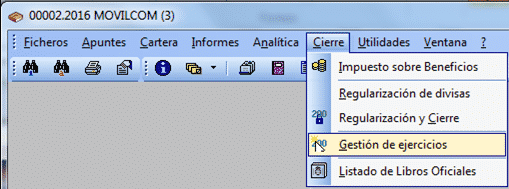
  • Desde Contabilidad, accedemos a Cierre / Gestión de ejercicios.

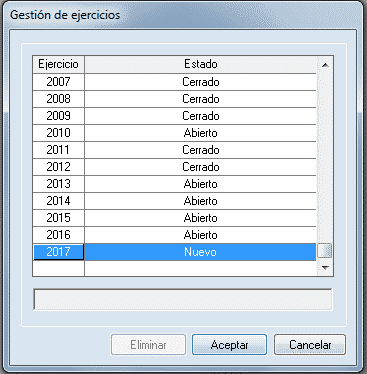
  • Nos situamos sobre el ejercicio a generar (pondrá la palabra “Nuevo”) y pulsamos “Aceptar”.

cierrecontablegextor2

En unos segundos, tendremos el nuevo ejercicio abierto.

Ahora bien, si realmente queremos realizar el cierre contable, si bien como hemos dicho es un proceso reversible, es recomendable hacer una copia de seguridad. Las bases de datos que habrá que copiar serán

  • EMPRESAS y
  • EXTRAXXXXX (donde XXXXX es el número de la empresa a cerrar)

Este paso no es imprescindible como hemos dicho, pero sí altamente recomendable.

Realizando el cierre contable con Gextor

Hemos preparado un vídeo que explica paso a paso cómo hacer el cierre, para que no te pierdas nada. Recuerda que…Si ha ido mal, lo único que no podemos eliminar es el nuevo ejercicio, una vez creado, pero sí podemos fácilmente deshacer el cierre contable. Te lo mostramos también en el vídeo…Así que… ¡dale al play!

¡Y ya está! Recuerda que, aunque no quieras deshacer el cierre, quitar la fecha de bloqueo es imprescindible si quieres realizar modificaciones en el ejercicio cerrado. Luego, una vez que tengas claro que no vas a trabajar nada más en el mismo, puedes suprimir el diario de regularización y cierre y realizar el cierre definitivo. Recuerda que el diario de apertura del ejercicio siguiente no es imprescindible eliminarlo, porque el nuevo proceso de cierre sobre-escribirá la apertura existente

Si aún te queda alguna duda, contacta con nuestro servicio técnico.

Realiza el cierre contable con Gextor, ¡y olvídate del estrés!

¡SI TE GUSTÓ, COMPÁRTELO!
La tienda online: tu negocio en Internet

La tienda online: tu negocio en Internet

Según el estudio de la última ola del Estudio General de Medios respecto a Internet superamos ya el 75% de usuarios de Internet en España, en la población mayor a 14 años. Hemos pasado de un 1% en 1996 a un 76,1% en 2016. Es como para valorar ese importante mercado a la hora de vender nuestros productos.

Por otra parte, las compras en Internet en nuestro país han aumentado en un 52% entre 2013 y 2015, según el IAB (Interactive Advertising Bureau). De hecho, este último año alcanzó la nada desdeñable cifra de 5.309,1 millones de euros, según la CNMV.

Por último, a las compras directas realizadas por Internet hay que sumar el denominado efecto ROPO (Research Online, Purchase Offline). Se describe así el proceso por el que el consumidor investiga y elige el producto online, pero finalmente realiza la compra en tienda física.

Teniendo en cuenta estos puntos, es como para tomarse en serio el hacer visible tu negocio en Internet. Más aún, es recomendable poder realizar ventas online.

Tu negocio en Internet, a tu medida

Sin embargo, muchas Pymes abandonan este importante canal por no tener los medios necesarios para estar presentes en Internet.

En Extra Software estamos orgullosos de poder ofrecerte una solución que integra lo mejor de dos mundos: Gextor y PrestaShop.

Prestashop es hoy día la mejor aplicación para eCommerce. Software libre de código abierto, con un 60% del mercado y una integración con Amazon, ha sido elegido por la mayoría de las Pymes para tener su tienda online.

En Extra Software lo hemos integrado con Gextor y hemos creado una nueva aplicación:

GEXTOR SHOP es una plataforma online de venta a un coste muy competitivo y perfectamente integrada con los módulos de Gestión Comercial y Contabilidad.

GEXTOR SHOP tiene una implantación rápida y fácil extrayendo la información almacenada en GEXTOR. Permite también, a la inversa, recibir y grabar los pedidos en GEXTOR de forma automática, o cambiar el estado de los mismos.

Por supuesto, puedes incluir los rangos de tarifas que desees, y clasificar tus artículos en secciones y familias.

En definitiva, sus funcionalidades te permitirán estar en Internet… ¡y subirte a la ola de la venta online!

Accede aquí para más información sobre GEXTOR SHOP o Gextor Gestión Comercial, la aplicación con la que está integrada.

¡SI TE GUSTÓ, COMPÁRTELO!
TPV: tu programa de punto de venta

TPV: tu programa de punto de venta

Los negocios y tiendas necesitan herramientas ágiles que les posibiliten la gestión de las ventas a clientes en mostrador. Un programa de punto de venta actual debe integrarse con un software ERP que gestione los almacenes de mercancía, los clientes, los proveedores y que tenga opción a enlazarse con la contabilidad.

Hoy, en Extra software estamos satisfechos de ofrecer soluciones que responden a estas necesidades: TPV Venta de mostrador

GEXTOR TPV: VENTA DE MOSTRADOR

GEXTOR TPV es un programa de punto de venta para gestionar una tienda o cadena de tiendas. Al poder integrarse de manera opcional con Gextor Contabilidad y otros módulos, es funcional independientemente del tipo de artículo o sector de la empresa.

Si tu empresa cuenta con varias tiendas o sucursales, su versatilidad como programa de punto de venta hace que puedas introducir las operaciones conectado o no a la Central, para que no pierdas ni una venta. También permite programar cada tienda o caja de manera independiente según sea el tipo de facturación, las tarifas, o el vendedor.

Da igual cómo sea tu tienda, GEXTOR TPV se adapta a ella.

Accede aquí para más información sobre Gextor TPV.

Opcionalmente, se le puede añadir el módulo GEXTOR Tallas y Colores, que incorpora la información de aquellas empresas que por su tipo de artículos presentan una cierta complejidad a la hora de generar las referencias. Aquí puedes ampliar información sobre Gextor Tallas y Colores.

Llama al 914368400 (ext.1) o rellena nuestro formulario de contacto:

Uno de nuestros asesores se pondrá en contacto contigo. Nosotros te llamamos.

Contacta con un asesor

    He leído y acepto expresamente las condiciones legales y política de protección de datos conforme a las Bases Legales y Política de Privacidad según la regulación de Protección de datos personales (LOPD y RGPD)

    No soy un robot, escribe captcha

    INFORMACIÓN BÁSICA SOBRE PROTECCIÓN DE DATOS

    Responsable: Extra Software, S.A. NIF. A78924818. C/Núñez de Balboa, 35 ,28001 MADRID
    Finalidad: Prestación de servicio, Comunicaciones administrativas y/o comerciales.
    Legitimación: Ejecución del contrato, interés legítimo y consentimiento.
    Destinatarios: No se cederán datos a terceros salvo obligación legal
    Derechos: Acceso, rectificación, supresión, oposición y portabilidad de los datos.

    ¡SI TE GUSTÓ, COMPÁRTELO!
    Herramientas web para comerciales

    Herramientas web para comerciales

    En el trabajo del Agente Comercial es fundamental la relación interpersonal y el dominio de las técnicas comerciales de negociación y venta. Estas estrategias constituyen por sí mismas un repertorio de habilidades tanto personales como profesionales. Lo que se pide a un comercial es que tenga esas habilidades, y al mismo tiempo que conozca el producto a la perfección. Por tanto, conocimientos avanzados de tecnología no son necesarios. Sin embargo, un comercial sí debe tener las mejores herramientas web para poder llevar a cabo su trabajo. Ya es bastante difícil llegar a concretar un acuerdo comercial, una venta que generará ingresos a la empresa, como para que se malogre para no tener las herramientas necesarias a mano.

    Gextor Web Red Comercial

    Por eso una utilidad como Gextor Web Red Comercial, parte de la estructura modular de Gextor, es fundamental. Una herramienta web permite que el comercial pueda tener todos los datos de productos, clientes y agentes disponibles.

    gwrc1

    El módulo de Gestión para la Red Comercial permite acceso desde cualquier ubicación, para poder gestionar pedidos, albaranes y ofertas y cerrar una venta en cualquier momento.

    Dado que está sincronizado con Gextor permite también acceder a la información de Clientes, Artículos, Ofertas, Rutas, Descuentos e Impuestos. Permite por tanto controlar la deuda de un cliente y sus consumos más habituales, así como las ventas y recibos.

    gwrc2_consumoshabituales

    Respecto a los pedidos, permite visualizarlos, cambiar los precios según ofertas o descuentos y firmarlos mediante utilidades digitales.

    En definitiva, la imagen del comercial mediante esta utilidad es mucho más profesional y práctica. Si el comercial está equipado con este tipo de software:

    • Tiene toda la información disponible en todo momento, tanto de clientes como de ofertas.
    • Puede cerrar una venta digitalmente desde cualquier lugar.
    • Puede volcar la información de la utilidad a Gextor central en cualquier momento.
    • Puede realizar sus ventas en modo sin conexión y volcarlas automáticamente cuando tenga de nuevo acceso a Internet.

    Si dispones de una red de agentes comerciales, te invitamos a revisar de las herramientas online disponibles para tu empresa. O clica en la imagen para acceder a la información y la Demo de Gextor Web Red Comercial:

    GEXTORWebRedComercialPlano

    ¡SI TE GUSTÓ, COMPÁRTELO!
    gextor-horizontal-rgb
    Política de privacidad

    Esta web utiliza cookies para que podamos ofrecerte la mejor experiencia de usuario posible.

    La información de las cookies se almacena en tu navegador y realiza funciones tales como reconocerte cuando vuelves a nuestra web o ayudar a nuestro equipo a comprender qué secciones de la web encuentras más interesantes y útiles...

    Tienes toda la información sobre privacidad, derechos legales y cookies en nuestra pagina de privacidad y cookies