Servicio de Atención al Cliente: 902 170 000 comercial@extrasoft.es
El recuento de inventario de principios de año

El recuento de inventario de principios de año

El recuento de inventario es una de las más importantes tareas que debe hacerse a principio de año, y va estrictamente ligada al cierre de Gestión Comercial. El inventario físico se puede realizar antes del cierre o después del cierre, aunque es más recomendable realizarlo después. El motivo es que el proceso de cierre puede ocasionar diversos cálculos automáticos que pueden alterar el stock teórico (el almacenado en el programa).

Antes de realizar el cierre, lo que sí es imprescindible es realizar una integridad tradicional. Aunque puede ser un proceso que dure tiempo, es muy recomendable para evitar problemas de cálculo.

Una vez realizada la integridad tradicional, y el cierre de gestión comercial, hay que realizar el recuento de inventario, que se puede hacer de tres formas:

1. INVENTARIO FÍSICO EN GESTIÓN COMERCIAL

Si has realizado un inventario hace poco tiempo, no es necesario que lo vuelvas a hacer. En este caso es solo necesario hacer algunos ajustes puntuales en el stock. Recordemos siempre que el tipo de movimiento de regularización es de salida (SREG), por lo que siempre que queramos hacer entradas, las unidades han de ponerse en negativo.
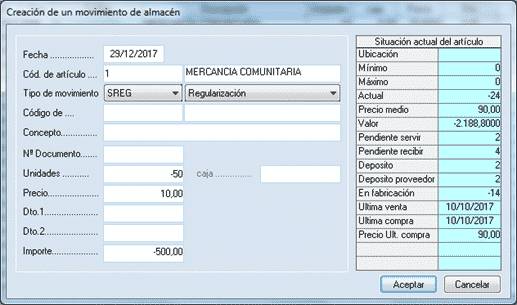
Recuento de inventario 1


Caso de que haya que realizar el Inventario Físico completo, en este post te indicamos cómo hacerlo paso a paso.

Aparte de esta utilidad para realizar inventario desde Gestión Comercial, Gextor cuenta también con dos utilidades para gestionar el inventario mediante móvil o a través de la web.

El segundo sistema es un módulo de Inventario Físico que funciona vía web:

2. RECUENTO DE INVENTARIO VÍA WEB

Es una utilidad web mediante la cual podemos igualmente gestionar los artículos de inventario, mediante el siguiente proceso:

Se solicitará primeramente el Almacén a gestionar:
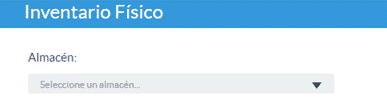
A continuación en la rejilla inferior se podrá indicar, por teclado o través de un lector de código de Barras, la referencia del artículo que se está tratando. En la columna Stock Teórico se mostrará el stock actual del artículo. Tendremos entonces la posibilidad de introducir la cantidad contada.

Una vez realizado el recuento deseado existirá un apartado a partir del cual se efectuara la regularización de los artículos introducidos.

Inventario fisico web 3

Esta operación:

  • Generará un inventario físico, con la fecha de la regularización y el stock actual recogido en el momento de introducir el conteo.
  • Generará los movimientos de regularización por las diferencias entre Stock teórico y la información introducida desde la utilidad.

3. GEXTOR PEDIDOS ALMACÉN

Por último, este módulo permite gestionar el inventario directamente desde dispositivos móviles, ya sea mediante introducción manual o la lectura de códigos de barras.

La utilidad, además, permite la introducción de pedidos, albaranes y facturas. La opción propiamente de inventario se encuentra ubicada dentro de ALMACÉN y a continuación INVENTARIO:
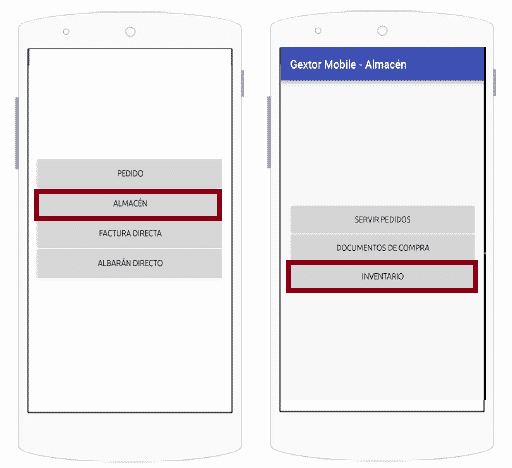
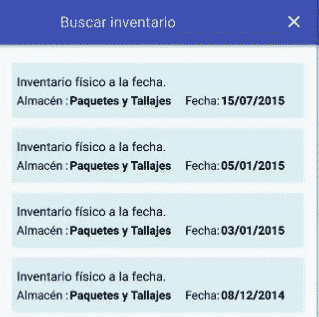
Tras elegir la opción de Inventario, ha de indicarse el almacén del que van a introducirse los datos de stock. Una vez elegido el almacén se muestran los inventarios existentes (creados previamente desde Gextor). En realidad, la gestión de inventario desde Mobile Pedidos trabaja con un inventario generado desde Gestión Comercial:
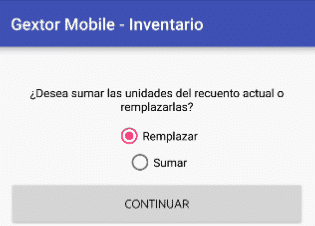
A continuación el programa nos preguntará si deseamos reemplazar las unidades del inventario existente o sumar las unidades introducidas a las que ya hay:
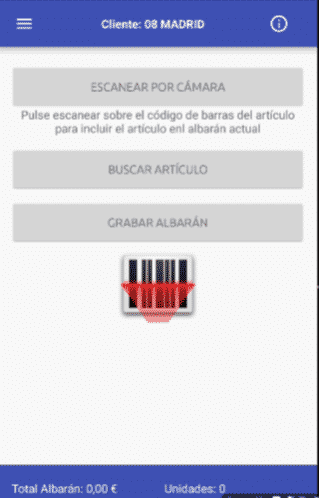
A continuación se irán introduciendo cada uno de los artículos, bien escaneando su código o buscándolo entre el listado que se muestra:
Esta información actualizará el inventario físico elegido con los datos generados desde el programa.

Ya realicemos el recuento de inventario mediante la utilidad de Gextor Gestión Comercial, mediante móvil o mediante web, es un proceso muy recomendable, si no imprescindible, a principio de año.

¡SI TE GUSTÓ, COMPÁRTELO!
¿Cómo hacer la contabilización de amortizaciones?

¿Cómo hacer la contabilización de amortizaciones?

La AMORTIZACIÓN es la expresión contable de la depreciación del inmovilizado en su aplicación en el proceso productivo. Esta depreciación es la disminución o pérdida de valor que experimenta un activo en relación al coste originario. La amortización es el proceso por el que se recupera el valor de un elemento del Inmovilizado Material o Inmaterial – sometido a envejecimiento, desgaste y/o obsolescencia – al incorporarlo al coste de fabricación de los productos o de prestación de los servicios propios de la empresa en cuyo Patrimonio se incluye dicho Inmovilizado. Este proceso se denomina contabilización de amortizaciones.

Por tanto, el asiento debe generar un movimiento de la cuenta de Amortización Acumulada de Inmovilizado Material (HABER) del grupo 28 a la cuenta de gasto de Amortización de Inmovilizado Material (DEBE) del grupo 68. Dependiendo de que sea Inmovilizado Material, Inmaterial o Intangible, se utilizarán unos subgrupos u otros.

Por otra parte, hay que contabilizar el coste del producto, los movimientos de pérdida o incremento de valor y de baja en la cuenta del grupo 2, en el subgrupo de Inmovilizado correspondiente. Por ejemplo, para bienes muebles utilizaremos el subgrupo 216 (mobiliario) y para bienes inmuebles el subgrupo 211 (construcción).

Veamos ahora cómo introducimos esta información en Gextor Contabilidad.

PASOS PREVIOS

  • CONTABILIZACIÓN DE LA FACTURA

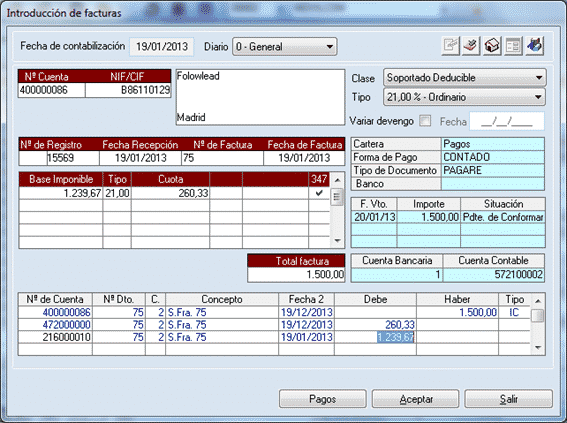
Previamente a la contabilización de un bien hay que contabilizar, lógicamente, la factura de compra del bien.


Contabilización de Amortizaciones 1

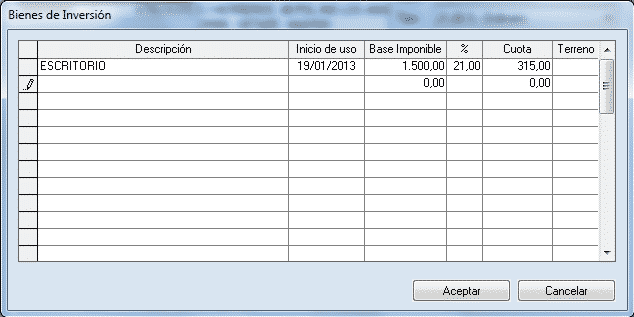
Dado que el bien debe registrarse como bien de inversión, clicamos en el icono de la casa:

En la ventana de introducción del bien introduciremos descripción del mismo, base imponible, porcentaje, cuota, fecha de inicio de uso y si es un terreno o no (marcar con X).


El dato del número de factura lo conservaremos para introducir en el Cuadro de Amortización. Si bien debemos saber que no existe relación interna en el programa entre la contabilización de la factura y las de las dotaciones del inmovilizado.

  • DEFINICIÓN DE GRUPOS Y UBICACIONES

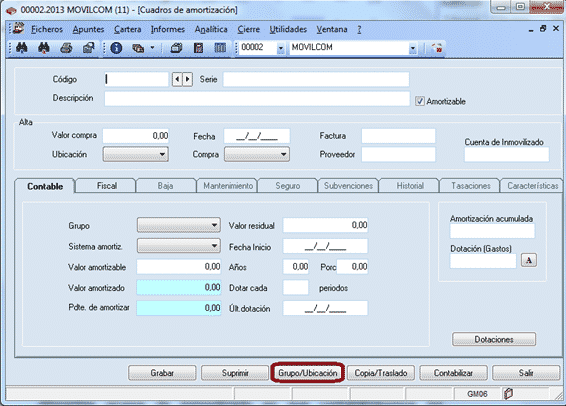
Ya desde Informes / Cuadros de Amortización introduciremos los diferentes grupos de inmovilizado en que contabilizaremos las dotaciones de las amortizaciones.

Contabilización de Amortizaciones 2

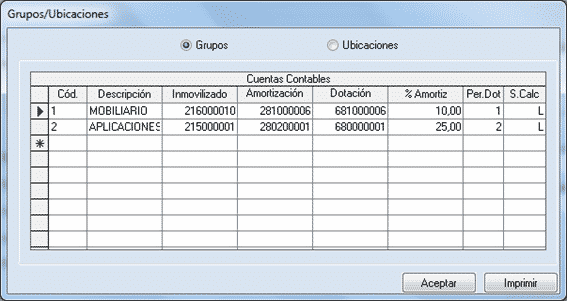
En “Grupos” definiremos la cuenta de Inmovilizado (subgrupo 21), la de Amortización Acumulada (subgrupo 28) y de Dotación (subgrupo 68). A continuación definiremos el porcentaje de amortización, los periodos de dotación y el Sistema de cálculo por defecto. Todos estos datos los podremos variar al introducir el elemento de inmovilizado concreto:

Contabilización de Amortizaciones 3

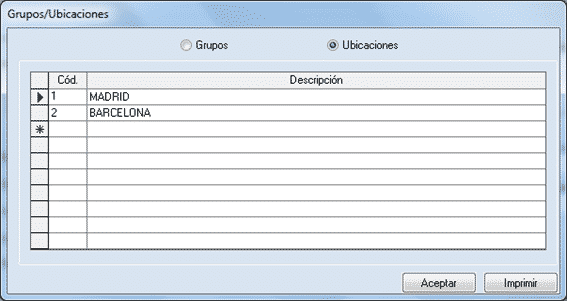
En Ubicaciones definiremos los lugares físicos de destino de los elementos de inmovilizado:

Contabilización de Amortizaciones 4

DEFINICIÓN DEL CUADRO DE AMORTIZACIÓN

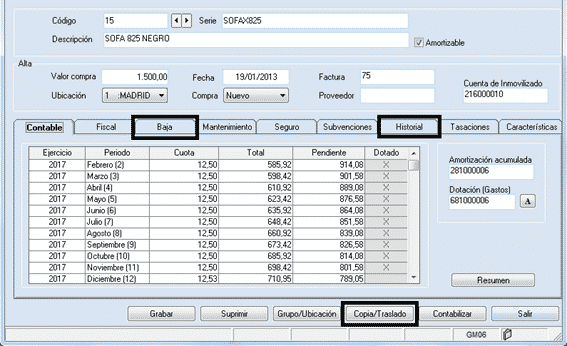
Primeramente definimos los datos de alta de la factura, que incluye:

  • Valor de compra,
  • Ubicación,
  • Si el bien es nuevo o usado y
  • Datos de la factura (fecha, número de factura y proveedor)

Contabilizacion de amortizaciones 5

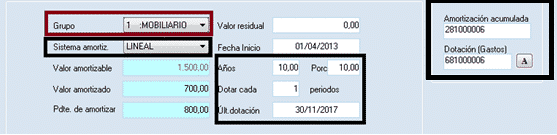
A continuación en la zona inferior indicamos los datos de contabilización propiamente. Elegiremos primero el grupo al que pertenece el elemento y automáticamente se rellenarán las cuentas contables.

Contabilizacion de amortizaciones 6

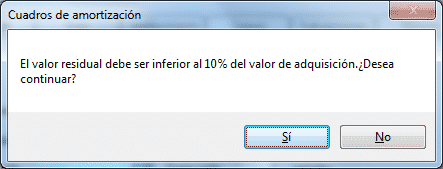
A continuación podemos variar el valor amortizable. La diferencia entre el valor amortizable y el valor de compra, será el valor residual, que no puede ser nunca superior al 10%. En caso de que lo sea, el programa nos advertirá:

Contabilizacion de amortizaciones 7

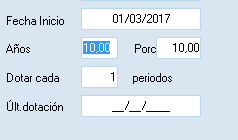
Por último, introduciremos la fecha de inicio de la contabilización, durante cuántos años realizaremos la amortización y si dotaremos cada 1 periodo (siendo un periodo un mes) o sobre más:

Contabilizacion de amortizaciones 8

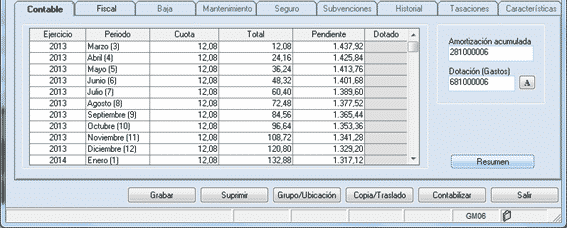
Al pulsar el botón “dotaciones” veremos una tabla con todas las dotaciones previstas durante todo toda la vida amortizable del elemento.

Si estamos de acuerdo, ya podemos grabar. Si deseamos volver a los datos de amortización podemos pulsar “Resumen”.

CONTABILIZACIÓN

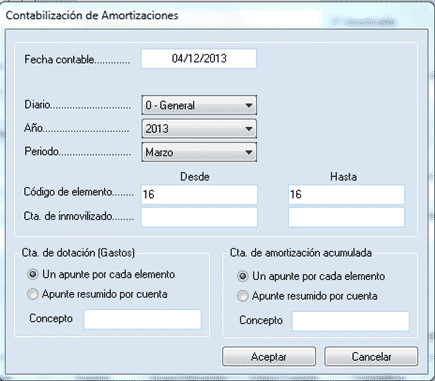
Por último, al pulsar el botón “Contabilizar” nos aparecerá una ventana en la que elegiremos el periodo que queremos amortizar y el elemento o rango de elementos. También tenemos opción a decirle si en la cuenta de dotación (gastos) y en la cuenta de amortización acumulada hará un apunte resumido por cuenta o un apunte por cada elemento.

Contabilizacion de amortizaciones 10

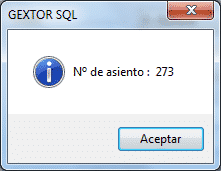
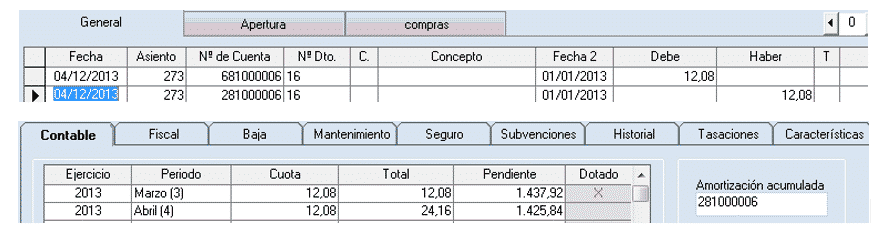
El programa realizará el asiento contable informándonos de su número y pondrá una marca de dotación en el periodo contabilizado.

Contabilización de Amortizaciones 11Contabilizacion de amortizaciones 12

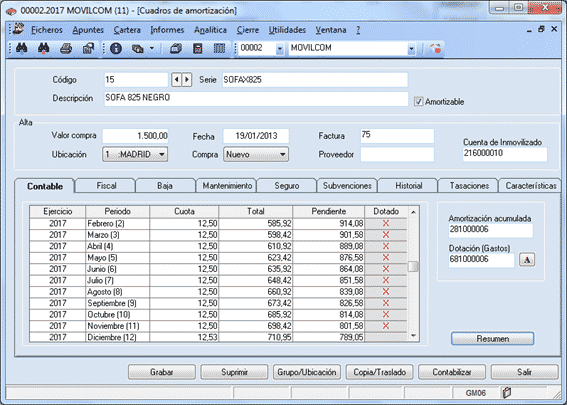
Realizaremos así cada año la contabilización de las dotaciones correspondientes hasta tener el elemento totalmente amortizado:

Contabilización de Amortizaciones 13

Si antes de finalizar el cuadro de amortización, el elemento se traslada, da de baja o sufre una transformación, realizaremos la contabilización de dichos cambios mediante las opciones correspondientes:

Contabilizacion de amortizaciones 14

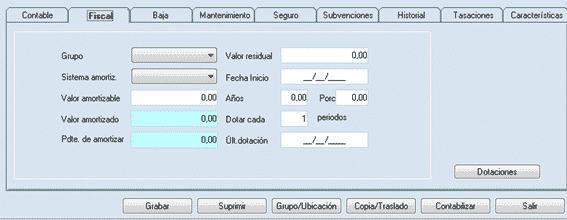
Gextor también dispone de una solapa, similar a la de la amortización Contable, para realizar la amortización Fiscal, que se definirá de manera similar, con las variaciones que se considere:

Contabilizacion de amortizaciones 15

El resto de solapas (Mantenimiento, Seguro, Subvenciones, Tasaciones, Características), permiten introducir todos los datos de estos apartados correspondientes al elemento de inmovilizado.

De este modo, la utilidad cubre todos los aspectos para poder realizar un correcto seguimiento del cuadro de amortización de un elemento.

¡SI TE GUSTÓ, COMPÁRTELO!
Circuitos de compras y ventas en Gestión Comercial

Circuitos de compras y ventas en Gestión Comercial

Desde que hacemos un presupuesto a un cliente, o un proveedor nos hace una oferta, hay un largo recorrido en que el documento de venta, o el de compra, pueden sufrir cambios. Te explicamos en qué consiste el circuito de compras y ventas en Gestión Comercial.

Circuito de Ventas

El recorrido comienza cuando hacemos un presupuesto a nuestro cliente con el producto o servicio que nos ha pedido. Recordemos que en Gextor, debido a que los presupuestos se pueden repetir, tenemos la opción a un presupuesto modelo que escalemos una y otra vez. Una vez modificado el presupuesto con los cambios que el cliente nos ha solicitado, podemos hacer un pedido que iniciará un proceso para sacar la mercancía de nuestro almacén (si se trata de artículos físicos).

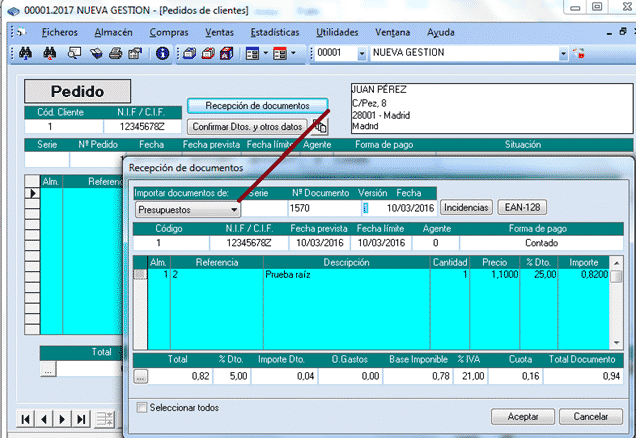
El trabajo con documentos que pasan por diferentes estadios permite recepcionar unos desde otros, de manera que el presupuesto se transforma en un pedido y el pedido en un albarán, sin tener lógicamente que volver a introducir las líneas en el cuerpo. Aquí puedes ver un ejemplo de un presupuesto recepcionado desde un pedido:

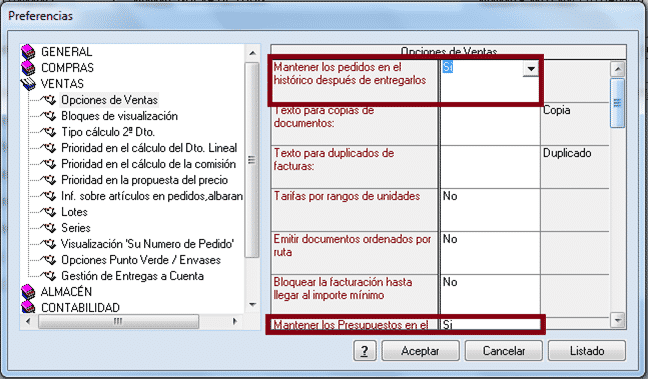
Una vez recepcionado, un documento puede quedar en histórico o no. Tanto los presupuestos como los pedidos permiten opcionalmente ser almacenados mediante estas preferencias:

El pedido puede ser confirmado o no confirmado

El siguiente estadio de un documento de venta es el albarán, a partir del cual se generan movimientos en el almacén. Hasta ese momento la mercancía no se ha movido, pero cuando hacemos un albarán, es porque la mercancía sale de nuestro almacén hacia el cliente.

Finalmente el albarán se factura y se emite la factura al proveedor. Hay que destacar que en este momento un documento no se transforma en otro, sino que, mediante la utilidad de Ventas / Facturación de albaranes, todos los datos dela albarán pasan a la factura, pero ambos documentos permanecen activos independientemente.

En esta tabla podemos ver un resumen de los documentos de venta:

VENTAS
ESTADO Pendiente Pendiente de servir Pendiente de Servir Servido y pendiente de facturar Facturado
(sin confirmar) (confirmado)
DOCUMENTO Presupuesto Pedido sin confirmar Pedido confirmado Albarán Factura

Circuito de Compras

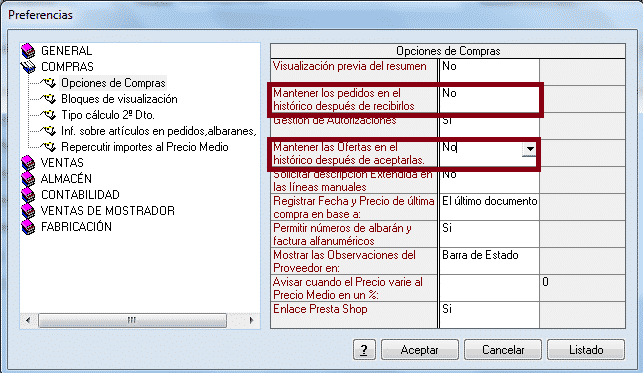
El primer estadio del documento es una Oferta del proveedor. Es el documento equivalente al Presupuesto. A partir de ahí elaboramos el pedido (de compra), que se puede confirmar o no. Igualmente tenemos la opción de mantener en histórico las ofertas y pedidos o no:

Al igual que en los documentos de venta, el pedido se puede confirmar o no.

Una vez confirmado, emitimos el albarán, a partir del cual se generan movimientos en el almacén. En ese momento se genera la entrada de la mercancía en almacén. Finalmente el albarán se factura y se emite la factura al proveedor. De manera diferente a las ventas, la recuperación del albarán para emitir la factura se hace desde la utilidad “Facturas de Proveedor”, que funciona de forma similar al resto de recuperación de documentos. Al igual que en ventas, ambos documentos permanecen activos independientemente.

A continuación podemos ver un resumen del proceso de compras:

COMPRAS
ESTADO Pendiente Pendiente de recibir Pendiente de recibir Recibido y Facturado
(sin confirmar) (confirmado) Pendiente de facturar
DOCUMENTO Oferta Pedido sin confirmar Pedido confirmado Albarán Factura

En caso de que solo se disponga del módulo de Gestión Comercial, el proceso termina aquí. Si además disponemos de Gextor Contabilidad, y la empresa de Gestión Comercial está enlazada con la empresa de Contabilidad, el proceso puede continuar con la contabilización. Este proceso, presente tanto en compras como en ventas, realizará el asiento contable a partir de la factura de compras o de ventas:

CONTABILIDAD CONTABILIDAD
Contabilización de Ventas Contabilización de Ventas
Contabilizado Contabilizado
Asiento de factura COBRO
Contabilización de Compras Contabilización de Compras
Contabilizado Contabilizado
Asiento de factura PAGO

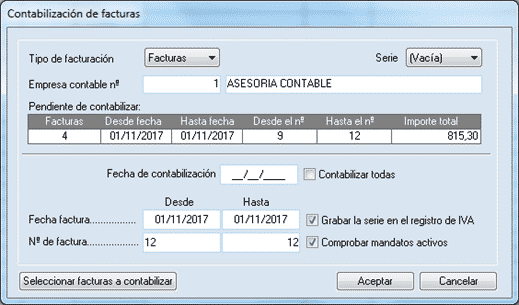
El proceso de contabilización se realiza mediante Compras / Contabilización o Ventas / Contabilización:

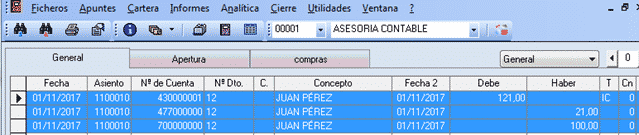
Y finaliza con el asiento en contabilidad:

Con este proceso de contabilización, finaliza el circuito de ventas / o de compras en Gextor. El programa permite por tanto registrar todo el proceso de una transacción comercial, desde el presupuesto inicial, hasta su contabilización. Esto es lo que llamamos el circuito de compras y ventas en Gestión Comercial.

¡SI TE GUSTÓ, COMPÁRTELO!
La gestión de Cartera y Tesorería en Gextor

La gestión de Cartera y Tesorería en Gextor

En el actual contexto económico, la Tesorería se ha convertido en una herramienta básica y primordial en cualquier empresa para llevar un control de su gestión a corto, medio y largo plazo. Hoy día la gestión de Cartera y Tesorería es mucho más que el control del efectivo disponible en caja. Las previsiones de cobros y pagos, las líneas de crédito y la previsión de gastos, permiten a la dirección de la empresa tomar mejores decisiones estratégicas.

La gestión de Cartera y Tesorería en un software informático debe contemplar diferentes versiones, según la empresa tenga más o menos necesidades de gestión y análisis.

En el caso de Gextor, primeramente hay que distinguir la gestión de Cartera incluida dentro de Gextor Contabilidad de los módulos específicos de Tesorería para llevar una gestión integral de la misma.

GESTIÓN DE CARTERA EN GEXTOR CONTABILIDAD

Gextor contabilidad contempla diversas funcionalidades específicas de tesorería.

  • DEFINICIÓN DE FICHEROS PREVIA: Las opciones de Tesorería dentro de Gextor incluyen la definición de ficheros como tipos de cartera, formas de pago, documentos de pago y conceptos de tesorería. Asimismo, es necesario parametrizar las cuentas contables y definir todos los datos de las cuentas bancarias.
  • CONTABILIZACIÓN: La gestión de facturas con el código IC implica generar un registro de IVA y otro de Cartera. Gextor permite un tratamiento diferenciado de la cartera, incluyendo la gestión de anticipos, la reclasificación de efectos y el tratamiento de facturas incobrables. Entre las opciones específicas dentro de la cartera tenemos la consolidación de efectos y la gestión de avisos de cobro.
  • EMISIÓN DE DOCUMENTOS Y FICHEROS: Las remesas bancarias son uno de los elementos más utilizados por nuestros clientes, al adaptarse Gextor a las distintas normas bancarias y por supuesto a la normativa SEPA desde el mismo momento en que apareció. La gestión de cheques completa este apartado con emisión, tratamiento y eliminación de los mismos.
  • HISTÓRICO DE FACTURAS: Tener todas la información de facturas reunida en una sola opción del programa es sin duda una de las opciones más cómodas. Por otra parte, la opción de Trazabilidad permite saber de dónde proviene el asiento de una factura, desde la emisión del pedido, pasando por los albaranes y los documentos de factura, hasta la contabilización.
  • INFORMES DE TESORERÍA: La variedad de informes de Gextor es inmensa: Cash Flow, impagos y demoras, dinámicas de cartera, previsión de cobros y pagos, presupuestos de tesorería y aplazamientos de pago. Todos ellos utilizados por infinidad de clientes a lo largo del tiempo.

GESTIÓN DE TESORERÍA EN MÓDULOS ESPECÍFICOS

Las necesidades de las empresas con una gestión más compleja, y un volumen de negocio mayor, llevaron a Extra Software a crear un módulo específico: Gextor Tesorería.

Por otra parte, las necesidades de las Pymes respecto a la norma 43 acabaron por propiciar la creación de una versión reducida de este módulo: Gextor Tesorería N-43.

En este vídeo puedes ver un breve resumen de estos módulos:

<iframe width="1280" height="720" src="https://www.youtube.com/embed/5lYf3HLcfdE" frameborder="0" gesture="media" allow="encrypted-media" allowfullscreen></iframe>

A continuación te mostramos en una tabla comparativa las características de cada uno:

FUNCIONES GEXTOR
TESORERÍA
GEXTOR
TESORERÍA N-43
· Integración de la información del módulo contable, introducción manual de asientos, introducción automática mediante operaciones bancarias, e importación en formato Excel.
· Definición de los campos comunes y campos propios de los bancos
para el fichero de la norma 43.
· Integración de extractos bancarios mediante fichero la norma 43.
· Generación de saldos y extractos bancarios.
· Propuesta automática de contabilización de los movimientos generados
mediante operaciones bancarias.
· Gestión de las reglas de conciliación para conciliación manual o automática. X
· Trazabilidad entre Contabilidad y Tesorería. X
· Generación de Informes: Extractos, posiciones de tesorería,
dinámicas de tesorería o liquidación de cuentas.
X

Con las opciones de Cartera integradas en Gextor Contabilidad, y los dos módulos específicos de Gextor Tesorería, consideramos que está ampliamente cubierta la gestión de Tesorería en Gextor, dejando únicamente en tus manos la elección del módulo con el que la quieres gestionar.


¡SI TE GUSTÓ, COMPÁRTELO!
¿Cómo registrar el IVA de importación en el SII?

¿Cómo registrar el IVA de importación en el SII?

Hoy queremos contarte cómo han funcionado tributariamente las facturas de importación y cuál es la manera correcta de contabilizar el IVA de importación en el SII, cuando estás incluido dentro de este sistema.

LA OPCIÓN DE DIFERIR EL IVA DE IMPORTACIÓN

Hasta El año 2015, el IVA de aduanas había de pagarse por el Importador, asumiendo el coste financiero, por el tiempo que transcurre desde que se despachan en la aduana las mercancías importadas hasta que presentan la autoliquidación periódica del Impuesto. Desde 2015, se podía diferir la aplicación del Impuesto para determinadas empresas.

  1. Grandes empresas
  2. Empresas incluidas en el Registro de Devolución Mensual
  3. Grupos de empresas

Es decir, las empresas diferían el devengo del impuesto hasta la declaración mensual. Como en ese momento era posible que les correspondiera deducirlo, implicaba de hecho no tener que asumir este gasto. Las empresas afectadas han podido beneficiarse de esto durante cerca de dos años.

El resto de empresas, fundamentalmente las que tenían el IVA trimestral, no podían hacerlo. Sin embargo, estos tres grupos son precisamente los que están incluidos en el SII, con lo que ahora tienen que someterse a esta nueva normativa.

EL IVA DE IMPORTACIÓN EN EL SII

Con el SII, la presentación de las facturas de importación –como todas las demás- ha variado. A continuación te explicamos cómo funciona la contabilización y remisión de las facturas de importación mediante el SII; y cómo hacerlo mediante Gextor Contabilidad.

Lo primero que hay que tener en cuenta es que cuando se contabiliza una importación hay tres registros que hay que hacer:

  1. La factura del proveedor extranjero (no obligatoria para el SII).
  2. La factura de importación en aduanas.
  3. La factura del Agente de aduanas.

Vamos a explicar paso por paso cómo se registran:

1. Registro de la factura del proveedor extranjero.

Se considera una factura exenta y de importaciones. Por tanto al ser exenta no debe declararse.

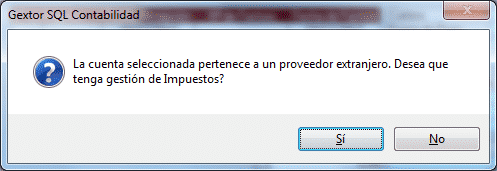
No obstante, en caso de que se quiera remitir igualmente al SII (aunque no es obligatorio), antes de remitir la factura de aduanas, se registra como una factura exenta. Para ello, al introducir la factura hay que contestar que sí a esta pregunta (si contestamos que no, solo hará el asiento y no llevará nada al IVA).

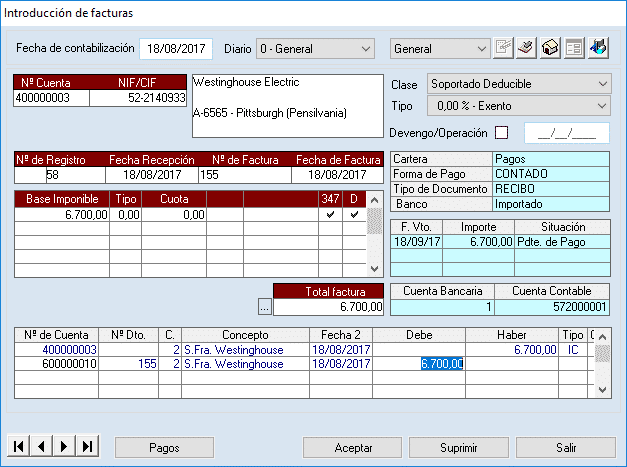
Si contestamos que sí, a continuación introduciremos la factura de este modo:

westinghouse

Desde los datos del SII, hay que añadirle como clave de operación de la Factura, la 6 (Otros justificantes contables y documentos justificativos…) con la clave de régimen 13 (Factura correspondiente a una importación- informada sin asociar DUA)

iva_importacion_2

2. Registro de la factura de importación en aduanas.

Es la factura que nos dan en la aduana cuando retiramos la mercancía.

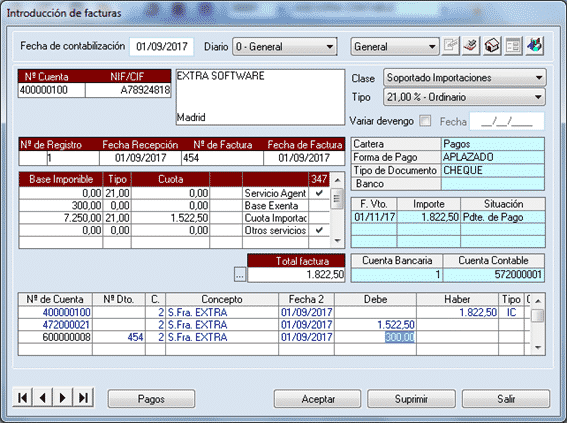
Es importante que esta factura no debe emitirse al proveedor extranjero, sino más bien que es la empresa que realiza la importación la que debe darse de alta como proveedor, para que se le emita la factura. En este caso hemos dado de alta Extra Software como proveedor (ver captura).

Debe figurar también como operación del tipo Importación. Como “Base imponible” se indica el valor en aduana de la mercancía, más los gravámenes devengados fuera del territorio de aplicación, más los gravámenes a la importación. Sobre esto se aplica el porcentaje correspondiente y nos da una “Cuota tributaria”. También reflejaremos aquí las tasas exentas, si las hubiera.

factura_importacion

Este tipo de factura lleva la clave de operación F5 (Importaciones DUA) y como Clave de Régimen la 01 (Operación de Régimen Común). Recordemos que en Gextor esto se refleja en el apartado de Datos auxiliares.

iva_importacion_4

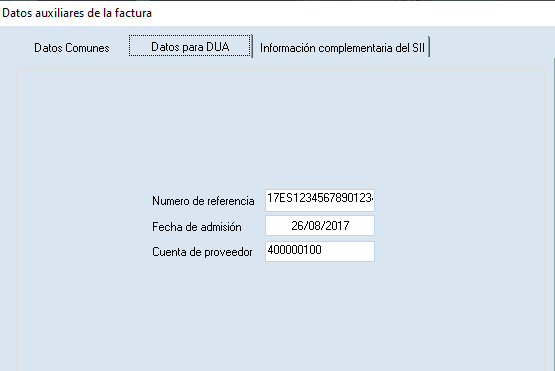
También es fundamental registrar el número de referencia, la fecha de admisión y la cuenta del proveedor.

Captura Datos DUA

3. Registro de la factura del Agente de aduanas

Los gastos que nos pase la persona o empresa que se ha encargado de hacer esta gestión en la aduana (al que denominamos Agente de Aduanas) se contabilizan como una factura normal de IVA soportado.

iva_importacion_6

Una vez registradas estas tres facturas (recordemos que la primera es opcional para el IVA), habremos finalizado el registro de la operación de la importación cara al SII, y solo nos quedará enviarla con el módulo Gextor SII (o el sistema que tengamos).

¡SI TE GUSTÓ, COMPÁRTELO!
Nuestros dioses domésticos: los módulos sectoriales

Nuestros dioses domésticos: los módulos sectoriales

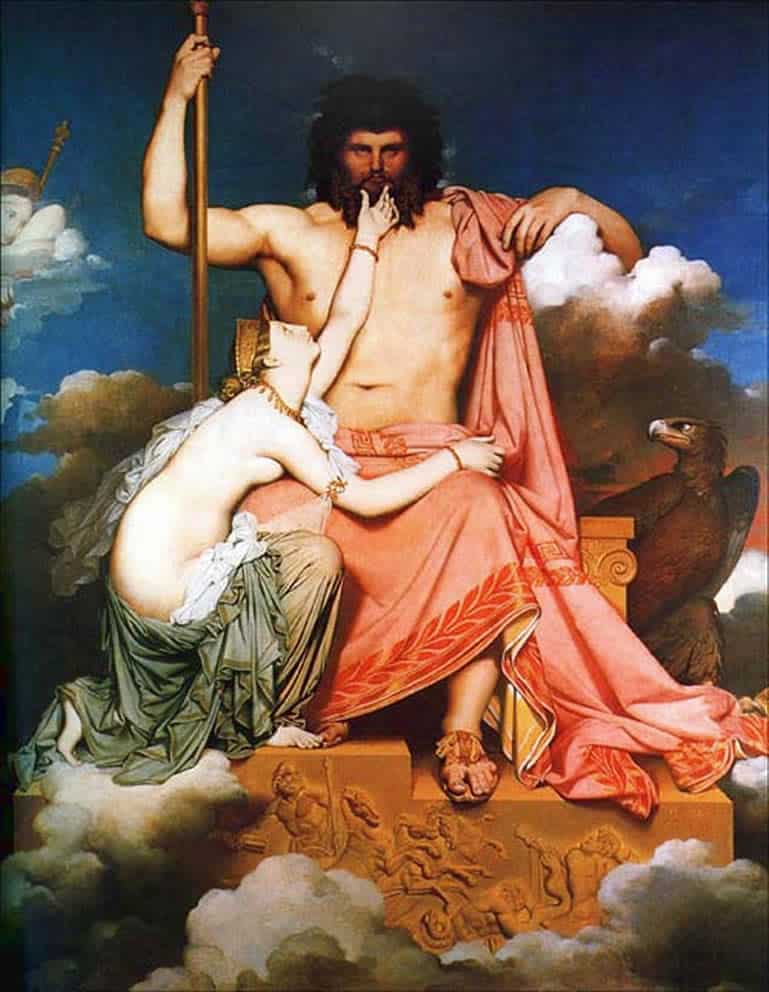
En la mitología, siempre había unos dioses principales, que dominaban los elementos o el firmamento, y mandaban sobre todos los demás. Zeus en Grecia, Odín o Wotan en los países nórdicos, eran los primeros de la jerarquía por su dominio sobre todo lo demás. Sin embargo, lo que solían hacer los antiguos era más bien “diversificar” las distintas áreas de actividades, asignando divinidades para proteger cada una de ellas. Hoy te queremos presentar nuestros módulos sectoriales, que son los dioses domésticos de nuestra gama de productos, pero no menos poderosos J que los principales.

1- PUBLICIDAD

GEXTORPublicidadLogo120x120Como los atributos del antiguo dios Hermes (las alas, el casco y el caduceo); la radio, la TV, la prensa y, cada vez más, Internet, constituyen un sector clave en la sociedad de hoy, y la publicidad es su principal fuente de ingresos. Y cada vez más, este tipo de empresa confía en la informática para optimizar sus resultados. Si eres una empresa de comunicación, Gextor Publicidad te ayuda a gestionar y controlar tu publicidad, para sacarle el máximo rendimiento.
2- TALLAS Y COLORES

GEXTORTallasYColores120x120Se dice que Zeus era aficionado a los disfraces. En sus aventuras, se transformó en cisne, en toro o incluso en lluvia de oro. Cualquiera que se haya sumergido un poco en el sector textil, sabe de la complejidad de tener que lidiar con muy diversos modelos, tallas y colores. Gextor Tallas y Colores, aplicable también a otros sectores diferente al textil, establece unas dimensiones modulables para diversificar y simplificar la creación de referencias.


3- TRAZABILIDAD DEL IBÉRICO Y CÁRNICAS

GEXTORTrazabilidadLogo120x120GEXTORCarnicas120x120Artemisa era la diosa de la caza. En una economía tan fundamentada en la misma como la de los antiguos, seguramente se cazaban cerdos salvajes. Hoy día hemos domesticado, controlado y explotado hasta el máximo a este animal. La gestión y control de calidad de los distintos derivados del cerdo, los lotes, sacrificios, los registros sanitarios y los certificados, son gestionados desde la Trazabilidad del Ibérico.

Y también el módulo de Cárnicas estaría bajo los auspicios de esta diosa. La transformación por despiece o por composición, y el adecuado registro de las tasas cárnicas son elementos esenciales del módulo.

4- ALQUILER DE MAQUINARIA

GEXTORAlquileres120x120Como la forja del antiguo dios Hefestos, necesitamos máquinas que nos ayuden en nuestros trabajos industriales. Gextor Alquiler de Maquinaria está dedicado a aquellas empresas que alquilan esas pesadas y eficaces máquinas y quieren saber en todo momento dónde están y lo que hacen. Trabaja con maquinaria de distintos sectores y su versatilidad permite adaptarlo a la utilización en cualquier empresa.

5- FITOSANITARIOS

GEXTORFitosanitarios120x120En el pasado las plagas arruinaban las cosechas y producían enormes destrozos. Los antiguos personificaban estas plagas y enfermedades en terribles personajes (aunque más que dioses era demonios). Los productos fitosanitarios nos ayudan a repeler cualquier ataque de insectos o plagas. Pero su tratamiento requiere muchos cuidados. Implican la gestión de transacciones de productos, los plaguicidas, el movimiento de las semillas o las mercancías peligrosas. El módulo Gextor Fitosanitarios está preparado para todo ello.

6- AGRARIO Y PANIFICADORA

GEXTORAgrario_Logo120x120 GEXTORpanificadora-sombra120x120-1La protección de las cosechas, la tierra fértil y el ciclo de nacimiento y muerte que implica la agricultura estaba encomendado nada menos que a Deméter, la esposa de Zeus. El módulo Agrario establece las herramientas para rentabilizar las cosechas y mejorar las campañas de cada temporada. La gestión del Cuaderno de campo y el registro de certificaciones, con todos sus requisitos legales, completan un módulo fundamental. Por último, el módulo de Panificadora cumple la importante función de cuidar de ese elemental producto de la tierra: la organización de una panificadora industrial, la fabricación del pan y las entregas y devoluciones de todos los productos derivados. Perfectamente integrado con EDI.

Esperamos que te haya gustado este pequeño repaso a los módulos sectoriales de Gextor. Recuerda que tienes toda la información sobre los mismos en este enlace.

¡SI TE GUSTÓ, COMPÁRTELO!