
Servicio de Atención al Cliente: 902 170 000 comercial@extrasoft.es
Presentación de los Libros Oficiales con Gextor

Presentación de los Libros Oficiales con Gextor

Gextor permite la presentación de los Libros Oficiales de la contabilidad para su legalización. La finalidad de la legalización de libros es “precintar” la información contenida en los mismos para que no se pueda manipular posteriormente. El archivo y custodia de estos Libros, que son secretos, corresponden a la Empresa. Todo empresario debe llevar, independientemente del tipo de empresa a la que pertenezca, al menos un libro de inventarios y Cuentas anuales y un libro Diario (art. 25 del Código de Comercio).
La instancia de Presentación solicitando la legalización de los libros se debe presentar en el Registro Mercantil dentro de los cuatro meses siguientes al cierre del ejercicio. Por ejemplo si se cierra el ejercicio a 31/12/2017, el plazo será hasta el 30/04/2018.
El artículo 333 del Reglamento del Registro Mercantil señala que “en el caso que la legalización se solicitase fuera del plazo legal, el Registrador lo hará constar así en la diligencia del libro y en el asiento correspondiente del libro fichero de legalizaciones”.
Los libros se pueden presentar, según el Ilustre Colegio de Registradores de España, de las siguientes formas:
• En formato digital.
• Telemáticamente.
Gextor permite la presentación de la primera forma. Para la presentación telemática es necesario abonarse como usuario de la página del Colegio de Registradores.

Veamos ahora cómo es el proceso en Gextor:
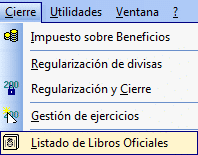
En Gextor la obtención de los libros se hace a través del programa de Contabilidad en el menú de Cierre y luego Listado de Libros Oficiales

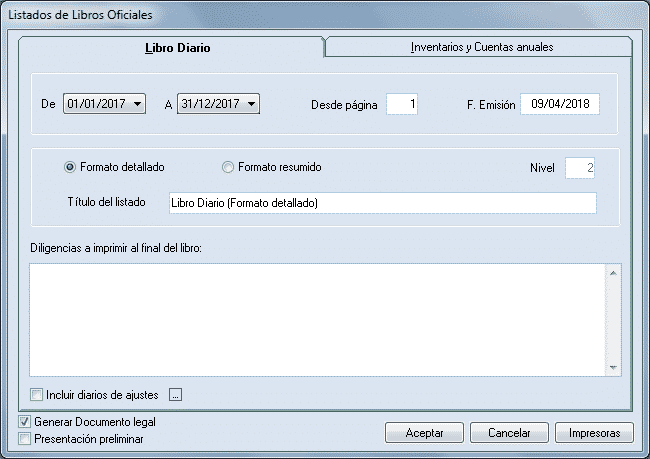
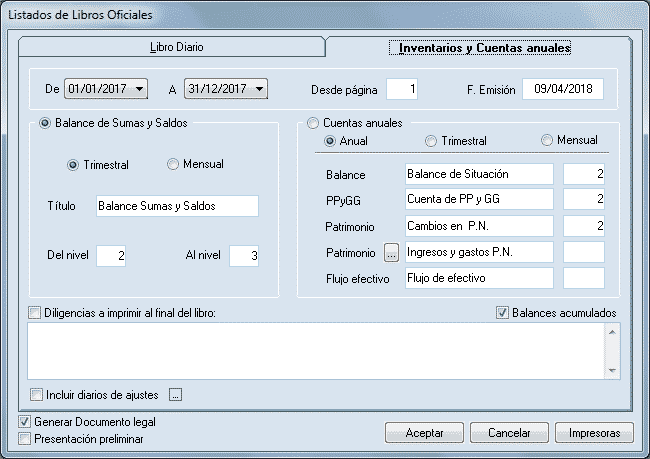
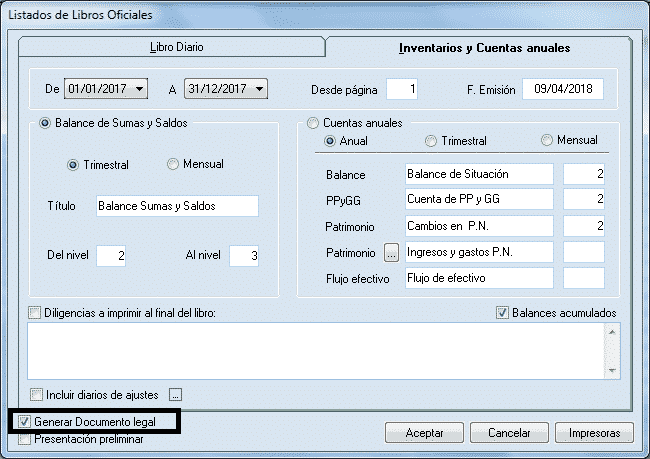
Gextor permite obtener los libros en en soporte magnético (formato hoja de cálculo). Los pasos iniciales para obtenerlos son los siguientes:

GENERACIÓN DE LOS DOCUMENTOS

EL DIARIO

Aunque Gextor admite la presentación en formatos detallado y resumido, por defecto se presentará detallado, entre el 01/01 y el 31/12, desde la página 1 (lógicamente también está el caso de las empresas con el ejercicio partido).
En caso de que sea Formato Resumido se puede presentar desde el Nivel 2 hasta al último.
Gextor da también la posibilidad de incluir o no los diarios de ajustes.

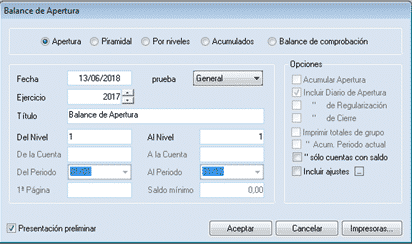
LibrosOficiales2_Diario

BALANCE DE SUMAS Y SALDOS

Por defecto se propone Trimestral y del nivel 2 al nivel 3:

La normativa obliga a presentar dicho balance al menos trimestralmente. Los niveles se pueden presentar con mayor o menor grado de detalle, aunque el programa propone por defecto de nivel 2 a nivel 3.

INVENTARIOS Y CUENTAS ANUALES

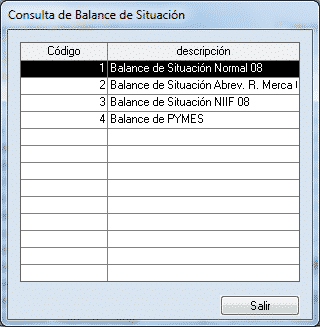
Se presentan habitualmente el Balance de Situación y la Cuenta de Explotación a 31/12.
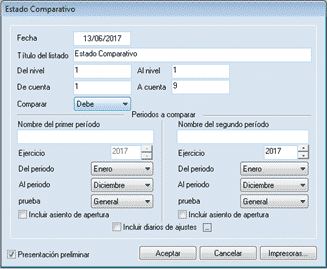
Estos informes se presentan comparativamente con el ejercicio anterior.
Dependiendo del tipo de empresa y de informe que presente, se deben o no presentar los siguientes informes:

  • Informe de Cambios de Patrimonio neto
  • Ingresos y Gastos en Patrimonio Neto
  • Flujo de Efectivo
  • Memoria

En este cuadro establecemos los documentos que normalmente se deberían presentar según el tipo de empresa:

GRAN EMPRESA

PYMES Y MICROEMPRESAS

Balance de Situación Normal

Balance de Situación Abrevisado y de Pymes

Cuenta de PP y GG Normal

Cuenta de PP y GG Abreviado y de Pymes

Cambios de Patrimonio Neto

Ingresos y Gastos en Patrimonio Neto

Flujo de Efectivo

Memoria

Memoria


La Memoria se debe presentar con el Balance de Situación y la Cuenta de Pérdidas y Ganancias, luego debería presentarse siempre con estos dos informes, pero es práctica habitual en ciertas empresas presentarla sólo en el Depósito de Cuentas Anuales.
Para que puedan generarse en los Libros Oficiales, todos estos informes, con la misma numeración con que figuran en la pantalla de Libros Oficiales, deben haber sido grabados y obtenidos en el apartado Informes de Gextor.
El informe de Cambios en Patrimonio Neto y los Ingresos y Gastos en Patrimonio Neto deben ir asociados al tipo de Balance de Situación y Cuenta de Explotación correspondientes (el normal al normal, el abreviado al abreviado…)
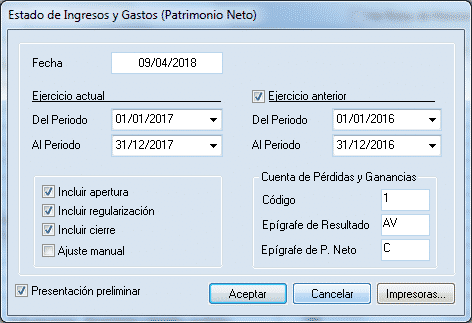
Asimismo, el informe de Ingresos y Gastos en Patrimonio Neto debe indicar los epígrafes correspondientes en la Cuenta de Pérdidas y Ganancias que corresponda.

LA MEMORIA

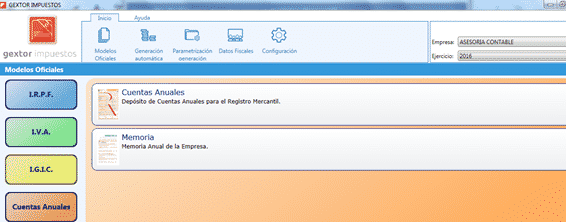
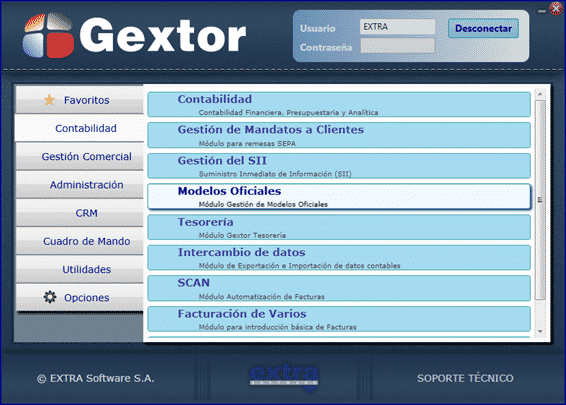
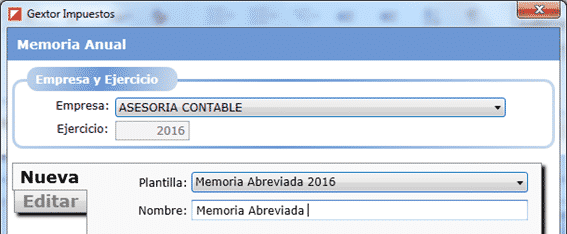
Para generarla debemos acceder a la opción de Depósito de Cuentas del programa, para lo cual debemos entrar en el módulo de Modelos Oficiales:

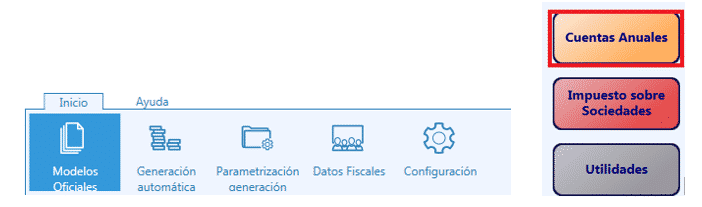
Clicaremos luego en Modelos Oficiales y Cuentas Anuales:

Y a continuación el apartado “Memoria”:

Hay que aclarar que Gextor únicamente genera la Memoria Abreviada y la de Pymes. Seleccionaremos el modelo que corresponda y pulsaremos “Nueva”:

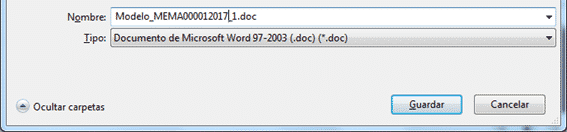
Se generará un docuento en formato Word que podremos guardar y editar a nuestra conveniencia::

FORMATO DE PRESENTACIÓN EN GEXTOR

Con la excepción de la Memoria, que se puede importar en este formato Word desde el programa Legalia, el resto de informes se generan en formato de Hoja de cálculo excel. Es imprescindible, para que puedas hacer uso de esta funcionalidad en la aplicación, tener instalado este software en el ordenador desde el que quieras generar los documentos electrónicos. También tienes que seleccionar el botón “generar documento legal” en la ventana de obtención.

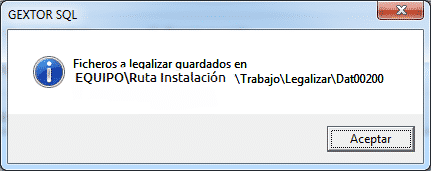
Esto generará un fichero Excel por cada uno de los informes solicitados, que se guardará por defecto en una carpeta llamada “Legalizar” dentro del directorio de trabajo.

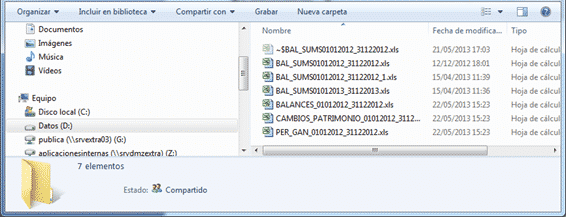
Dentro de dicha carpeta, Gextor generará una sub-carpeta con el número de la empresa de la que se está obteniendo el informe. Cada fichero lleva un nombre descriptivo del tipo de informe que se ha generado:

Una vez generados estos archivos, el resto del proceso lo puedes hacer desde el programa Legalia del Colegio de Registradores. Clica en la imagen para acceder a la web de descargas de registradores.org


¡SI TE GUSTÓ, COMPÁRTELO!
Nuestro póker de ases: Aplicaciones Mobile en Gextor

Nuestro póker de ases: Aplicaciones Mobile en Gextor

En nuestra publicación referida al inventario te hablábamos de Gextor Pedidos Mobile como la utilidad más adecuada para gestionar el almacén, pero dentro de la familia de productos ligados a dispositivos móviles tenemos más. Hoy te presentamos 4 Aplicaciones Mobile de Gextor, nuestro póker de ases. Todas ellas son compatibles con sistema Android.

GEXTOR PEDIDOS MOBILE

Es la utilidad estrella para gestión de inventario físico. Con ella podrás verificar y hacer conteo de inventario mediante móvil. Permite la introducción manual o por código de barras. Está perfectamente sincronizado con Gextor Gestión Comercial. Gextor Pedidos Mobile surgió para dar solución a las necesidades de inventario, pero se ha ido ampliando para poder generar pedidos, albaranes y facturas desde el móvil.

GEXTOR MOBILE ARTÍCULOS

Preparado para funcionar en tiendas o grandes superficies. Su finalidad es que los vendedores puedan rápidamente localizar el stock, precio e imagen de un artículo para dar rápida respuesta a las peticiones de los clientes. Dota de autonomía al vendedor para moverse por el espacio físico de la tienda, sin tener que acudir a un terminal. Está sincronizado con Gextor Gestión Comercial.

GEXTOR VENTA DIRECTA MOBILE

Pensado para comerciales, su finalidad es la generación y consulta de facturas. Gracias a una sincronización por bluetooth con impresora, permite emitir facturas en papel. Dota al comercial de independencia para gestionar las facturas y está sincronizado con Gextor Gestión Comercial.

GEXTOR ACTIVOS FIJOS

Es la única utilidad sincronizada con Gextor Contabilidad. Asociada a la opción de Cuadros de Amortización, permite gestionar el inventario de Activos Fijos de la Empresa. Su funcionamiento permite la introducción de las unidades manualmente o escaneando códigos de barras. Dispone de un sistema de alertas para usuarios por correo electrónico. Su operativa respecto a los activos fijos permite cambiarlos a verificados, establecer nuevas ubicaciones, informar de incidencias o añadirles observaciones. Es un módulo muy completo para gestionar los elementos de amortización de una empresa.

Este es nuestro póker de ases cuatro Aplicaciones Mobile pensadas para liberarte de las ataduras a puestos físicos. Son ayudas para gestionar tu inventario, para localizar artículos y, sobre todo, para vender tu mercancía con más comodidad.

¡SI TE GUSTÓ, COMPÁRTELO!
El recuento de inventario de principios de año

El recuento de inventario de principios de año

El recuento de inventario es una de las más importantes tareas que debe hacerse a principio de año, y va estrictamente ligada al cierre de Gestión Comercial. El inventario físico se puede realizar antes del cierre o después del cierre, aunque es más recomendable realizarlo después. El motivo es que el proceso de cierre puede ocasionar diversos cálculos automáticos que pueden alterar el stock teórico (el almacenado en el programa).

Antes de realizar el cierre, lo que sí es imprescindible es realizar una integridad tradicional. Aunque puede ser un proceso que dure tiempo, es muy recomendable para evitar problemas de cálculo.

Una vez realizada la integridad tradicional, y el cierre de gestión comercial, hay que realizar el recuento de inventario, que se puede hacer de tres formas:

1. INVENTARIO FÍSICO EN GESTIÓN COMERCIAL

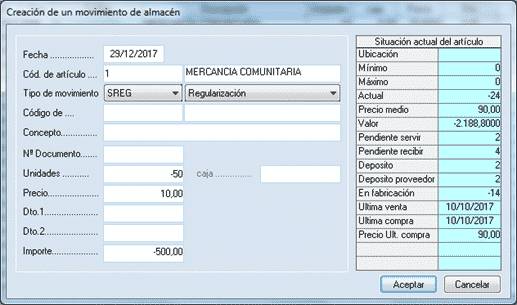
Si has realizado un inventario hace poco tiempo, no es necesario que lo vuelvas a hacer. En este caso es solo necesario hacer algunos ajustes puntuales en el stock. Recordemos siempre que el tipo de movimiento de regularización es de salida (SREG), por lo que siempre que queramos hacer entradas, las unidades han de ponerse en negativo.

Recuento de inventario 1


Caso de que haya que realizar el Inventario Físico completo, en este post te indicamos cómo hacerlo paso a paso.

Aparte de esta utilidad para realizar inventario desde Gestión Comercial, Gextor cuenta también con dos utilidades para gestionar el inventario mediante móvil o a través de la web.

El segundo sistema es un módulo de Inventario Físico que funciona vía web:

2. RECUENTO DE INVENTARIO VÍA WEB

Es una utilidad web mediante la cual podemos igualmente gestionar los artículos de inventario, mediante el siguiente proceso:

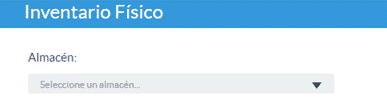
Se solicitará primeramente el Almacén a gestionar:

A continuación en la rejilla inferior se podrá indicar, por teclado o través de un lector de código de Barras, la referencia del artículo que se está tratando. En la columna Stock Teórico se mostrará el stock actual del artículo. Tendremos entonces la posibilidad de introducir la cantidad contada.

Una vez realizado el recuento deseado existirá un apartado a partir del cual se efectuara la regularización de los artículos introducidos.

Inventario fisico web 3

Esta operación:

  • Generará un inventario físico, con la fecha de la regularización y el stock actual recogido en el momento de introducir el conteo.
  • Generará los movimientos de regularización por las diferencias entre Stock teórico y la información introducida desde la utilidad.

3. GEXTOR PEDIDOS ALMACÉN

Por último, este módulo permite gestionar el inventario directamente desde dispositivos móviles, ya sea mediante introducción manual o la lectura de códigos de barras.

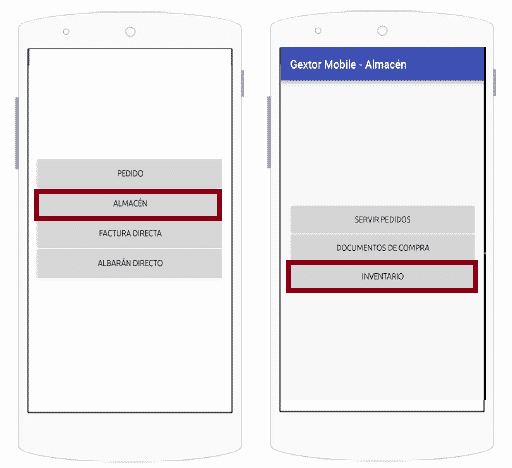
La utilidad, además, permite la introducción de pedidos, albaranes y facturas. La opción propiamente de inventario se encuentra ubicada dentro de ALMACÉN y a continuación INVENTARIO:

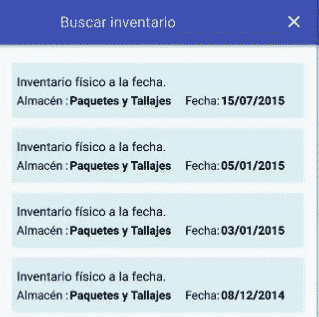
Tras elegir la opción de Inventario, ha de indicarse el almacén del que van a introducirse los datos de stock. Una vez elegido el almacén se muestran los inventarios existentes (creados previamente desde Gextor). En realidad, la gestión de inventario desde Mobile Pedidos trabaja con un inventario generado desde Gestión Comercial:

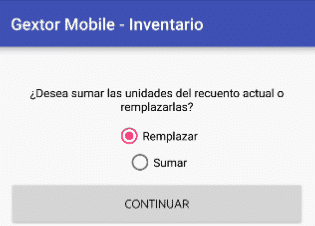
A continuación el programa nos preguntará si deseamos reemplazar las unidades del inventario existente o sumar las unidades introducidas a las que ya hay:

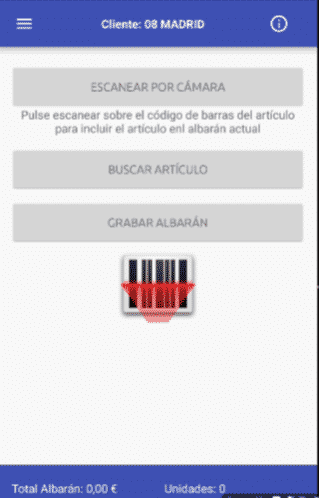
A continuación se irán introduciendo cada uno de los artículos, bien escaneando su código o buscándolo entre el listado que se muestra:

Esta información actualizará el inventario físico elegido con los datos generados desde el programa.

Ya realicemos el recuento de inventario mediante la utilidad de Gextor Gestión Comercial, mediante móvil o mediante web, es un proceso muy recomendable, si no imprescindible, a principio de año.

¡SI TE GUSTÓ, COMPÁRTELO!
¿Cómo hacer la contabilización de amortizaciones?

¿Cómo hacer la contabilización de amortizaciones?

La AMORTIZACIÓN es la expresión contable de la depreciación del inmovilizado en su aplicación en el proceso productivo. Esta depreciación es la disminución o pérdida de valor que experimenta un activo en relación al coste originario. La amortización es el proceso por el que se recupera el valor de un elemento del Inmovilizado Material o Inmaterial – sometido a envejecimiento, desgaste y/o obsolescencia – al incorporarlo al coste de fabricación de los productos o de prestación de los servicios propios de la empresa en cuyo Patrimonio se incluye dicho Inmovilizado. Este proceso se denomina contabilización de amortizaciones.

Por tanto, el asiento debe generar un movimiento de la cuenta de Amortización Acumulada de Inmovilizado Material (HABER) del grupo 28 a la cuenta de gasto de Amortización de Inmovilizado Material (DEBE) del grupo 68. Dependiendo de que sea Inmovilizado Material, Inmaterial o Intangible, se utilizarán unos subgrupos u otros.

Por otra parte, hay que contabilizar el coste del producto, los movimientos de pérdida o incremento de valor y de baja en la cuenta del grupo 2, en el subgrupo de Inmovilizado correspondiente. Por ejemplo, para bienes muebles utilizaremos el subgrupo 216 (mobiliario) y para bienes inmuebles el subgrupo 211 (construcción).

Veamos ahora cómo introducimos esta información en Gextor Contabilidad.

PASOS PREVIOS

  • CONTABILIZACIÓN DE LA FACTURA

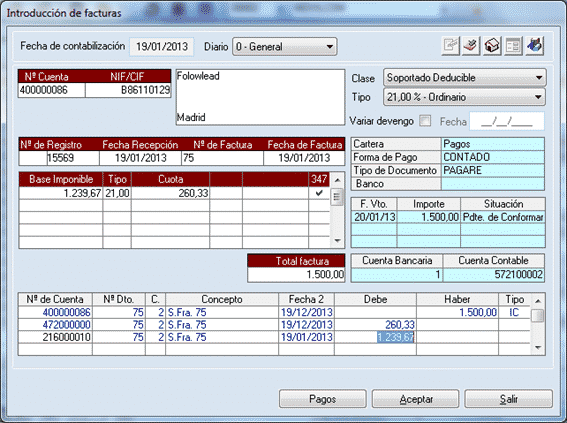
Previamente a la contabilización de un bien hay que contabilizar, lógicamente, la factura de compra del bien.


Contabilización de Amortizaciones 1

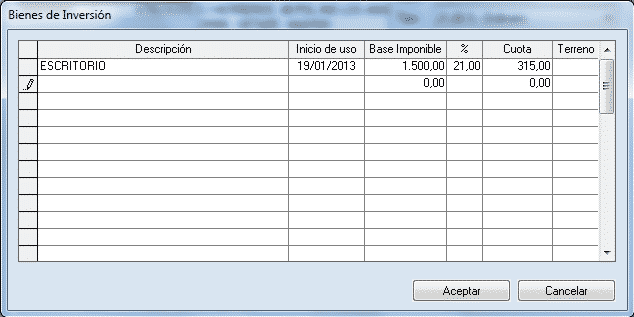
Dado que el bien debe registrarse como bien de inversión, clicamos en el icono de la casa:

En la ventana de introducción del bien introduciremos descripción del mismo, base imponible, porcentaje, cuota, fecha de inicio de uso y si es un terreno o no (marcar con X).


El dato del número de factura lo conservaremos para introducir en el Cuadro de Amortización. Si bien debemos saber que no existe relación interna en el programa entre la contabilización de la factura y las de las dotaciones del inmovilizado.

  • DEFINICIÓN DE GRUPOS Y UBICACIONES

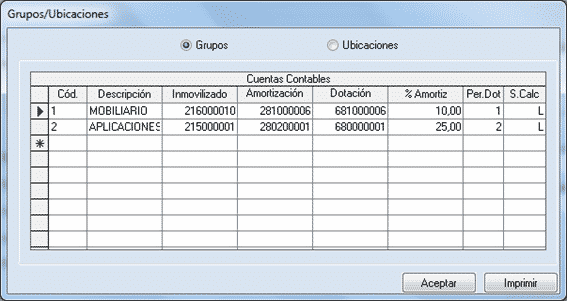
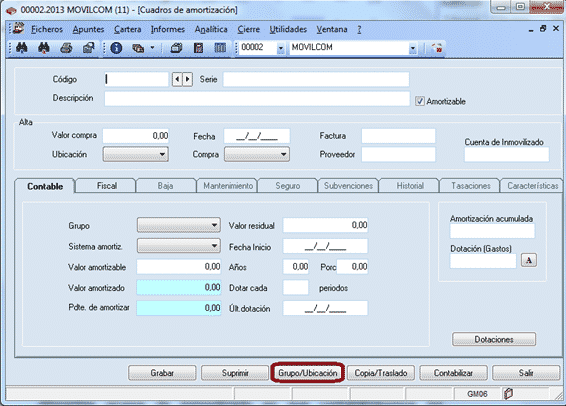
Ya desde Informes / Cuadros de Amortización introduciremos los diferentes grupos de inmovilizado en que contabilizaremos las dotaciones de las amortizaciones.

Contabilización de Amortizaciones 2

En “Grupos” definiremos la cuenta de Inmovilizado (subgrupo 21), la de Amortización Acumulada (subgrupo 28) y de Dotación (subgrupo 68). A continuación definiremos el porcentaje de amortización, los periodos de dotación y el Sistema de cálculo por defecto. Todos estos datos los podremos variar al introducir el elemento de inmovilizado concreto:

Contabilización de Amortizaciones 3

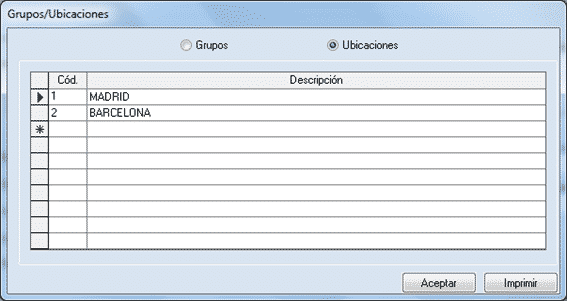
En Ubicaciones definiremos los lugares físicos de destino de los elementos de inmovilizado:

Contabilización de Amortizaciones 4

DEFINICIÓN DEL CUADRO DE AMORTIZACIÓN

Primeramente definimos los datos de alta de la factura, que incluye:

  • Valor de compra,
  • Ubicación,
  • Si el bien es nuevo o usado y
  • Datos de la factura (fecha, número de factura y proveedor)

Contabilizacion de amortizaciones 5

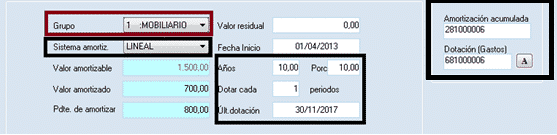
A continuación en la zona inferior indicamos los datos de contabilización propiamente. Elegiremos primero el grupo al que pertenece el elemento y automáticamente se rellenarán las cuentas contables.

Contabilizacion de amortizaciones 6

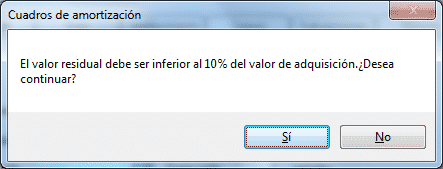
A continuación podemos variar el valor amortizable. La diferencia entre el valor amortizable y el valor de compra, será el valor residual, que no puede ser nunca superior al 10%. En caso de que lo sea, el programa nos advertirá:

Contabilizacion de amortizaciones 7

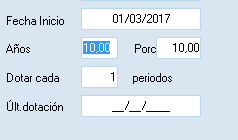
Por último, introduciremos la fecha de inicio de la contabilización, durante cuántos años realizaremos la amortización y si dotaremos cada 1 periodo (siendo un periodo un mes) o sobre más:

Contabilizacion de amortizaciones 8

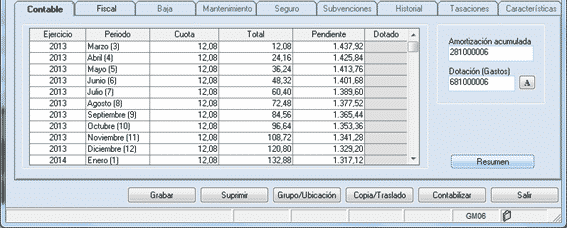
Al pulsar el botón “dotaciones” veremos una tabla con todas las dotaciones previstas durante todo toda la vida amortizable del elemento.

Si estamos de acuerdo, ya podemos grabar. Si deseamos volver a los datos de amortización podemos pulsar “Resumen”.

CONTABILIZACIÓN

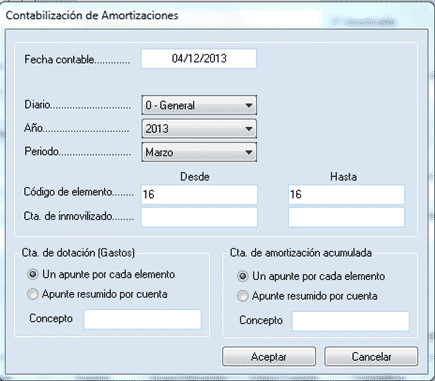
Por último, al pulsar el botón “Contabilizar” nos aparecerá una ventana en la que elegiremos el periodo que queremos amortizar y el elemento o rango de elementos. También tenemos opción a decirle si en la cuenta de dotación (gastos) y en la cuenta de amortización acumulada hará un apunte resumido por cuenta o un apunte por cada elemento.

Contabilizacion de amortizaciones 10

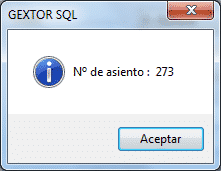
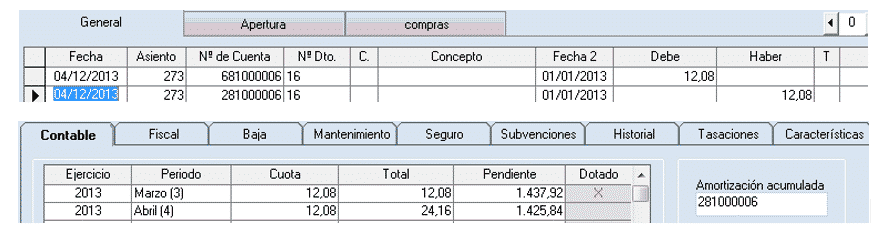
El programa realizará el asiento contable informándonos de su número y pondrá una marca de dotación en el periodo contabilizado.

Contabilización de Amortizaciones 11Contabilizacion de amortizaciones 12

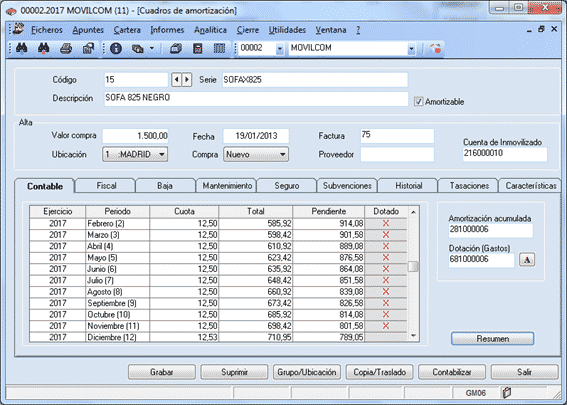
Realizaremos así cada año la contabilización de las dotaciones correspondientes hasta tener el elemento totalmente amortizado:

Contabilización de Amortizaciones 13

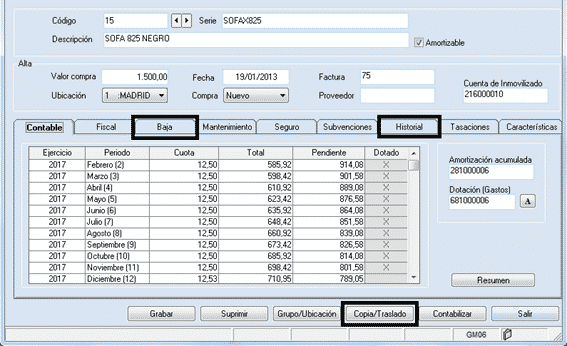
Si antes de finalizar el cuadro de amortización, el elemento se traslada, da de baja o sufre una transformación, realizaremos la contabilización de dichos cambios mediante las opciones correspondientes:

Contabilizacion de amortizaciones 14

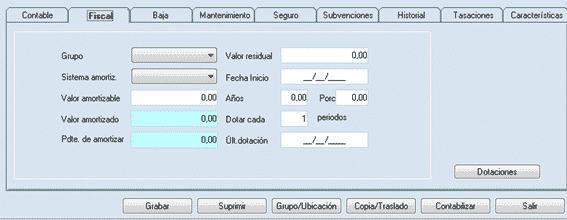
Gextor también dispone de una solapa, similar a la de la amortización Contable, para realizar la amortización Fiscal, que se definirá de manera similar, con las variaciones que se considere:

Contabilizacion de amortizaciones 15

El resto de solapas (Mantenimiento, Seguro, Subvenciones, Tasaciones, Características), permiten introducir todos los datos de estos apartados correspondientes al elemento de inmovilizado.

De este modo, la utilidad cubre todos los aspectos para poder realizar un correcto seguimiento del cuadro de amortización de un elemento.

¡SI TE GUSTÓ, COMPÁRTELO!
Circuitos de compras y ventas en Gestión Comercial

Circuitos de compras y ventas en Gestión Comercial

Desde que hacemos un presupuesto a un cliente, o un proveedor nos hace una oferta, hay un largo recorrido en que el documento de venta, o el de compra, pueden sufrir cambios. Te explicamos en qué consiste el circuito de compras y ventas en Gestión Comercial.

Circuito de Ventas

El recorrido comienza cuando hacemos un presupuesto a nuestro cliente con el producto o servicio que nos ha pedido. Recordemos que en Gextor, debido a que los presupuestos se pueden repetir, tenemos la opción a un presupuesto modelo que escalemos una y otra vez. Una vez modificado el presupuesto con los cambios que el cliente nos ha solicitado, podemos hacer un pedido que iniciará un proceso para sacar la mercancía de nuestro almacén (si se trata de artículos físicos).

El trabajo con documentos que pasan por diferentes estadios permite recepcionar unos desde otros, de manera que el presupuesto se transforma en un pedido y el pedido en un albarán, sin tener lógicamente que volver a introducir las líneas en el cuerpo. Aquí puedes ver un ejemplo de un presupuesto recepcionado desde un pedido:

Una vez recepcionado, un documento puede quedar en histórico o no. Tanto los presupuestos como los pedidos permiten opcionalmente ser almacenados mediante estas preferencias:

El pedido puede ser confirmado o no confirmado

El siguiente estadio de un documento de venta es el albarán, a partir del cual se generan movimientos en el almacén. Hasta ese momento la mercancía no se ha movido, pero cuando hacemos un albarán, es porque la mercancía sale de nuestro almacén hacia el cliente.

Finalmente el albarán se factura y se emite la factura al proveedor. Hay que destacar que en este momento un documento no se transforma en otro, sino que, mediante la utilidad de Ventas / Facturación de albaranes, todos los datos dela albarán pasan a la factura, pero ambos documentos permanecen activos independientemente.

En esta tabla podemos ver un resumen de los documentos de venta:

VENTAS
ESTADO Pendiente Pendiente de servir Pendiente de Servir Servido y pendiente de facturar Facturado
(sin confirmar) (confirmado)
DOCUMENTO Presupuesto Pedido sin confirmar Pedido confirmado Albarán Factura

Circuito de Compras

El primer estadio del documento es una Oferta del proveedor. Es el documento equivalente al Presupuesto. A partir de ahí elaboramos el pedido (de compra), que se puede confirmar o no. Igualmente tenemos la opción de mantener en histórico las ofertas y pedidos o no:

Al igual que en los documentos de venta, el pedido se puede confirmar o no.

Una vez confirmado, emitimos el albarán, a partir del cual se generan movimientos en el almacén. En ese momento se genera la entrada de la mercancía en almacén. Finalmente el albarán se factura y se emite la factura al proveedor. De manera diferente a las ventas, la recuperación del albarán para emitir la factura se hace desde la utilidad “Facturas de Proveedor”, que funciona de forma similar al resto de recuperación de documentos. Al igual que en ventas, ambos documentos permanecen activos independientemente.

A continuación podemos ver un resumen del proceso de compras:

COMPRAS
ESTADO Pendiente Pendiente de recibir Pendiente de recibir Recibido y Facturado
(sin confirmar) (confirmado) Pendiente de facturar
DOCUMENTO Oferta Pedido sin confirmar Pedido confirmado Albarán Factura

En caso de que solo se disponga del módulo de Gestión Comercial, el proceso termina aquí. Si además disponemos de Gextor Contabilidad, y la empresa de Gestión Comercial está enlazada con la empresa de Contabilidad, el proceso puede continuar con la contabilización. Este proceso, presente tanto en compras como en ventas, realizará el asiento contable a partir de la factura de compras o de ventas:

CONTABILIDAD CONTABILIDAD
Contabilización de Ventas Contabilización de Ventas
Contabilizado Contabilizado
Asiento de factura COBRO
Contabilización de Compras Contabilización de Compras
Contabilizado Contabilizado
Asiento de factura PAGO

El proceso de contabilización se realiza mediante Compras / Contabilización o Ventas / Contabilización:

Y finaliza con el asiento en contabilidad:

Con este proceso de contabilización, finaliza el circuito de ventas / o de compras en Gextor. El programa permite por tanto registrar todo el proceso de una transacción comercial, desde el presupuesto inicial, hasta su contabilización. Esto es lo que llamamos el circuito de compras y ventas en Gestión Comercial.

¡SI TE GUSTÓ, COMPÁRTELO!
La gestión de Cartera y Tesorería en Gextor

La gestión de Cartera y Tesorería en Gextor

En el actual contexto económico, la Tesorería se ha convertido en una herramienta básica y primordial en cualquier empresa para llevar un control de su gestión a corto, medio y largo plazo. Hoy día la gestión de Cartera y Tesorería es mucho más que el control del efectivo disponible en caja. Las previsiones de cobros y pagos, las líneas de crédito y la previsión de gastos, permiten a la dirección de la empresa tomar mejores decisiones estratégicas.

La gestión de Cartera y Tesorería en un software informático debe contemplar diferentes versiones, según la empresa tenga más o menos necesidades de gestión y análisis.

En el caso de Gextor, primeramente hay que distinguir la gestión de Cartera incluida dentro de Gextor Contabilidad de los módulos específicos de Tesorería para llevar una gestión integral de la misma.

GESTIÓN DE CARTERA EN GEXTOR CONTABILIDAD

Gextor contabilidad contempla diversas funcionalidades específicas de tesorería.

  • DEFINICIÓN DE FICHEROS PREVIA: Las opciones de Tesorería dentro de Gextor incluyen la definición de ficheros como tipos de cartera, formas de pago, documentos de pago y conceptos de tesorería. Asimismo, es necesario parametrizar las cuentas contables y definir todos los datos de las cuentas bancarias.
  • CONTABILIZACIÓN: La gestión de facturas con el código IC implica generar un registro de IVA y otro de Cartera. Gextor permite un tratamiento diferenciado de la cartera, incluyendo la gestión de anticipos, la reclasificación de efectos y el tratamiento de facturas incobrables. Entre las opciones específicas dentro de la cartera tenemos la consolidación de efectos y la gestión de avisos de cobro.
  • EMISIÓN DE DOCUMENTOS Y FICHEROS: Las remesas bancarias son uno de los elementos más utilizados por nuestros clientes, al adaptarse Gextor a las distintas normas bancarias y por supuesto a la normativa SEPA desde el mismo momento en que apareció. La gestión de cheques completa este apartado con emisión, tratamiento y eliminación de los mismos.
  • HISTÓRICO DE FACTURAS: Tener todas la información de facturas reunida en una sola opción del programa es sin duda una de las opciones más cómodas. Por otra parte, la opción de Trazabilidad permite saber de dónde proviene el asiento de una factura, desde la emisión del pedido, pasando por los albaranes y los documentos de factura, hasta la contabilización.
  • INFORMES DE TESORERÍA: La variedad de informes de Gextor es inmensa: Cash Flow, impagos y demoras, dinámicas de cartera, previsión de cobros y pagos, presupuestos de tesorería y aplazamientos de pago. Todos ellos utilizados por infinidad de clientes a lo largo del tiempo.

GESTIÓN DE TESORERÍA EN MÓDULOS ESPECÍFICOS

Las necesidades de las empresas con una gestión más compleja, y un volumen de negocio mayor, llevaron a Extra Software a crear un módulo específico: Gextor Tesorería.

Por otra parte, las necesidades de las Pymes respecto a la norma 43 acabaron por propiciar la creación de una versión reducida de este módulo: Gextor Tesorería N-43.

En este vídeo puedes ver un breve resumen de estos módulos:

<iframe width="1280" height="720" src="https://www.youtube.com/embed/5lYf3HLcfdE" frameborder="0" gesture="media" allow="encrypted-media" allowfullscreen></iframe>

A continuación te mostramos en una tabla comparativa las características de cada uno:

FUNCIONES GEXTOR
TESORERÍA
GEXTOR
TESORERÍA N-43
· Integración de la información del módulo contable, introducción manual de asientos, introducción automática mediante operaciones bancarias, e importación en formato Excel.
· Definición de los campos comunes y campos propios de los bancos
para el fichero de la norma 43.
· Integración de extractos bancarios mediante fichero la norma 43.
· Generación de saldos y extractos bancarios.
· Propuesta automática de contabilización de los movimientos generados
mediante operaciones bancarias.
· Gestión de las reglas de conciliación para conciliación manual o automática. X
· Trazabilidad entre Contabilidad y Tesorería. X
· Generación de Informes: Extractos, posiciones de tesorería,
dinámicas de tesorería o liquidación de cuentas.
X

Con las opciones de Cartera integradas en Gextor Contabilidad, y los dos módulos específicos de Gextor Tesorería, consideramos que está ampliamente cubierta la gestión de Tesorería en Gextor, dejando únicamente en tus manos la elección del módulo con el que la quieres gestionar.


¡SI TE GUSTÓ, COMPÁRTELO!
gextor-horizontal-rgb
Política de privacidad

Esta web utiliza cookies para que podamos ofrecerte la mejor experiencia de usuario posible.

La información de las cookies se almacena en tu navegador y realiza funciones tales como reconocerte cuando vuelves a nuestra web o ayudar a nuestro equipo a comprender qué secciones de la web encuentras más interesantes y útiles...

Tienes toda la información sobre privacidad, derechos legales y cookies en nuestra pagina de privacidad y cookies